Адрес
Корпус A1, промышленный парк Runteng, ул. Сишань, 4, община Лунтэн, подрайон Шиянь, район Баоань, Шэньчжэнь 518000, Китай
Часы работы
Понедельник – пятница: 7:00–19:00
Выходные: 10:00–17:00
Адрес
Корпус A1, промышленный парк Runteng, ул. Сишань, 4, община Лунтэн, подрайон Шиянь, район Баоань, Шэньчжэнь 518000, Китай
Часы работы
Понедельник – пятница: 7:00–19:00
Выходные: 10:00–17:00

Смотрите все 19 официальных видео JHIMS по машине для закручивания и выкручивания винтов ZM500 — от первого включения питания до выкручивания винтов.
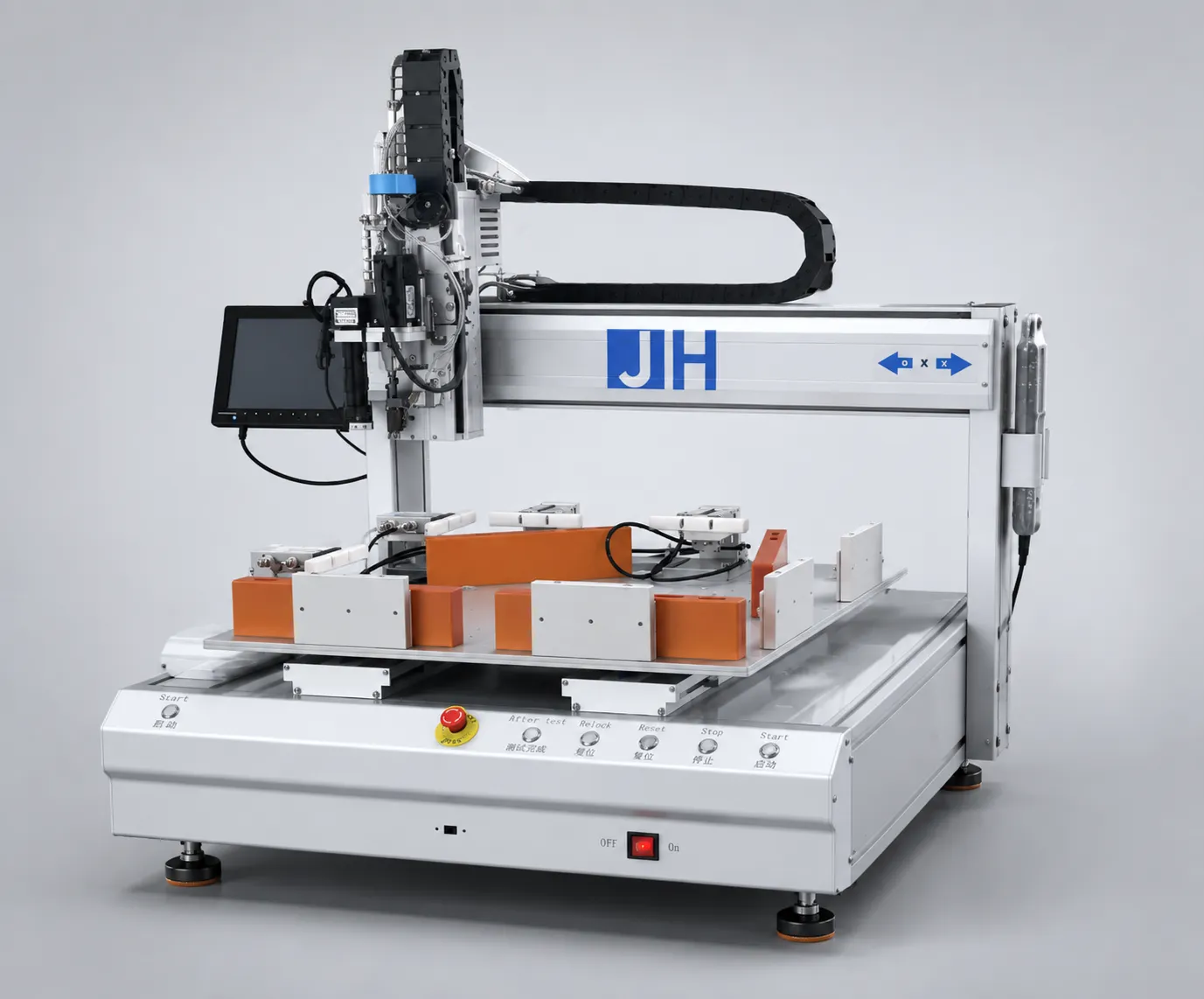
Полный курс для оператора машины трёхосевого завинчивания и вывинчивания винтов ZM500 – все 19 официальных видео JHIMS в порядке съёмки: от подключения питания и воздуха, фиксации первого модуля LED и обучения координат винтов через калибровку камеры, режим контроля глубины и режим крутящего момента до вывинчивания винтов, повторной фиксации и переналадки под другой размер винта.
Краткий ответ: 19 видео ниже – официальная обучающая серия JHIMS для машины завинчивания и вывинчивания винтов ZM500, и каждое из них воспроизводится прямо на этой странице. Номера видео на этой странице совпадают с номерами Part на YouTube, поэтому Part 7 – это видео 7. Если машина новая, сначала посмотрите видео с 1 по 8 – они охватывают аппаратную часть, первую программу, обучение координат, калибровку и режим контроля глубины. Если вы уже работаете на машине, воспользуйтесь таблицей неисправностей ниже, чтобы перейти сразу к нужному видео и отметке времени, которая решает вашу проблему.
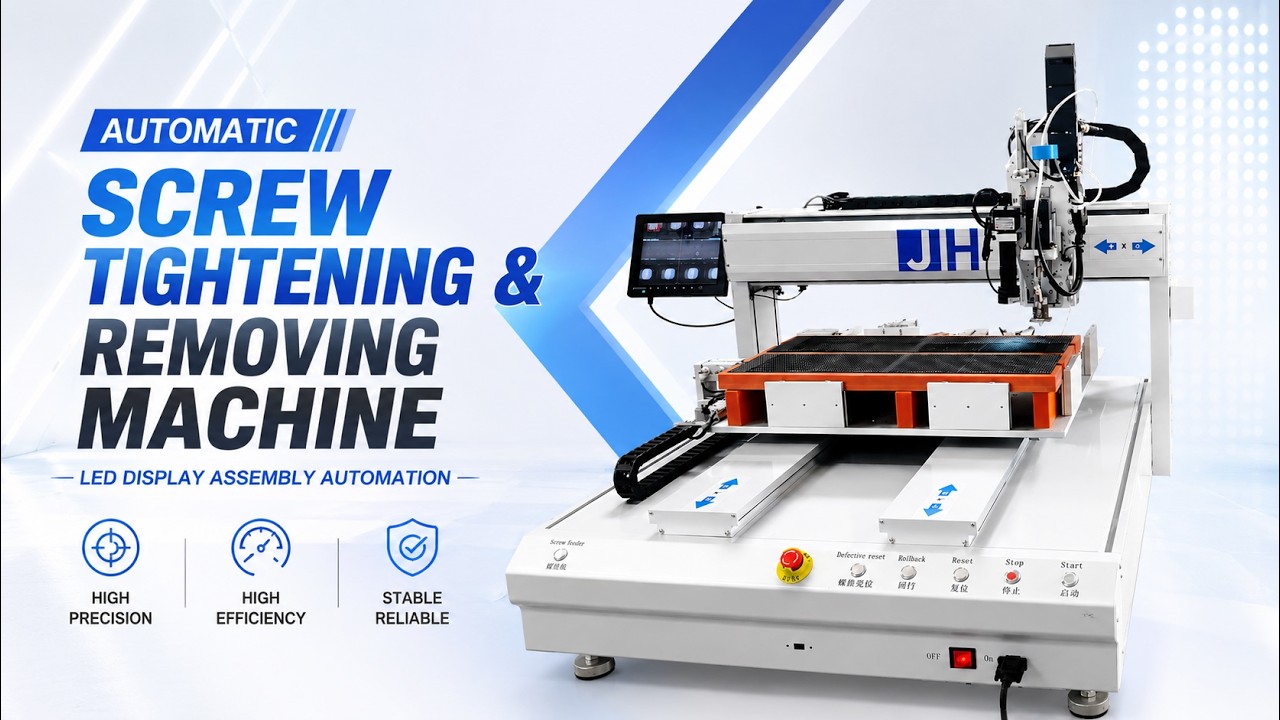
Все 19 видео – официальная серия JHIMS ZM500 на нашем собственном канале YouTube: Part с 1 по 19, в порядке съёмки, без сторонних загрузок.
Проходите пять этапов по порядку. В каждой записи видео перечислена процедура, показанная в этом выпуске, а затем — примечания, приведённые в исходном видео.
Подключения питания, сигналов и воздуха, вибробункер, пневматические механизмы фиксации, камера CCD и панель управления.
Video 1 — Обзор оборудования: питание, сигнальные кабели, воздух, вибробункер и панель управления (9:40)
Ключевые моменты: 00:00 Подключение кабеля питания и сигнального кабеля · 00:19 Подключение сигнальных проводов к вибробункеру винтов · 01:56 Подключение шланга подачи давления воздуха · 02:34 Напряжение и частота контроллера вибробункера винтов · 04:16 Включение главного питания машины
Примечание: Контроллер вибробункера настроен на заводе. Регулировать можно только напряжение (U) и частоту (F) – не трогайте ничего другого на этом контроллере (смотрите видео 9).
Примечание: Нажмите Сброс после включения питания, чтобы сбросить аварийный сигнал и вернуть головку в исходное положение, и нажмите Сброс ещё раз перед выключением питания.
Video 9 — Повторение по оборудованию: контроллер вибробункера, механизмы фиксации, камера и двигатель привода (8:12)
Ключевые моменты: 01:37 Смена языка дисплея · 02:09 Начало подключения с задней панели · 02:22 Подключение шланга главного входа воздуха · 03:27 Настройка контроллера вибробункера (U/F) · 04:25 Цилиндр фиксации на модуле LED
Примечание: Воздушная трубка должна проходить через датчик, прежде чем дойдёт до головки – если она проложена мимо датчика, машина не увидит приход винта.
Примечание: Напряжение и частота контроллера вибробункера настроены до отгрузки; их изменение — самая частая причина того, что винты перестают подаваться равномерно.
Переключите контроллер на английский, задайте параметры по умолчанию, подстройте оснастку под размер модуля и создайте именованную программу.
Video 2 — Переключение контроллера на английский и настройка первых параметров программы (9:25)
Ключевые моменты: 00:06 Откройте Меню 4 для настройки языка · 00:29 Переключение контроллера на английский язык · 04:37 Введите 1, чтобы зафиксировать изделие · 05:14 Совместите красный курсор с центром отверстия под винт · 05:49 Запишите первую координату клавишей Location
Примечание: Вход в меню языка выполняется одинаковой комбинацией клавиш на любой ZM500: Стоп + Меню 1, затем Меню 4.
Примечание: Изделие должно быть зафиксировано до обучения любой координаты, иначе каждая записанная позиция будет неверной.
Video 3 — Подстройка оснастки под размер модуля LED и создание именованной программы (12:13)
Ключевые моменты: 00:06 Ослабьте винты, чтобы сдвинуть цилиндровую оснастку · 02:18 Откройте Меню 3, чтобы зафиксировать модуль · 03:41 Начало создания новой программы · 05:22 Переключите способ ввода для названия программы · 07:57 Установите параметр follow-up length в ноль
Примечание: Максимальный размер изделия для ZM500 — L500 × W500 mm; цилиндровую оснастку можно перемещать в любую точку этого поля.
Примечание: Если модуль не лежит ровно до фиксации, записанные после этого координаты будут смещены на величину наклона модуля.
Video 10 — Подготовка к выкручиванию винтов: фиксация, замена сопла и запуск программы (8:20)
Ключевые моменты: 00:06 Начало выкручивания винтов из пластины · 00:53 Регулировка оснастки при зафиксированном цилиндре · 03:59 Начало замены сопла для выкручивания винтов · 06:06 Установите воздушную трубку перед выкручиванием винтов · 07:24 Переключите способ ввода, чтобы ввести название изделия
Примечание: Если деталь для вывинчивания не садится, ослабьте маленький винт на держателе, а не прилагайте силу – от этого бита деформируется.
Примечание: Регулировка цилиндра после фиксации — это то, что не даёт изделию сдвинуться при выкручивании винтов.
Найдите каждое отверстие под винт через камеру CCD, запишите его с пульта, скопируйте одинаковые схемы отверстий группой, затем откалибруйте камеру относительно головки.
Video 4 — Программирование, часть 1: фиксация модуля и обучение каждого отверстия под винт с помощью камеры CCD (17:07)
Ключевые моменты: 00:32 Снимите фиксацию цилиндра сбросом · 01:55 Измените значение параметра 5 на фиксацию · 02:53 Вставьте команду снятия винтов · 09:07 Установите курсор в центр первого отверстия под винт · 14:00 Повторно проверьте и исправьте сохранённые координаты
Примечание: Если координаты отверстия смещены, винт не удастся правильно завернуть или вывернуть – перекрестие должно стоять в центре отверстия, а не на его краю.
Примечание: Для модулей LED снимайте или приподнимайте маску, если она закрывает отверстия; в видео 5 показано, как быстро обучиться на модуле, в котором уже ввёрнуты винты.
Video 5 — Быстрое программирование: копирование схемы винтов на идентичный участок (8:02)
Ключевые моменты: 00:43 Знакомство с методом копирования координат · 02:14 Переместите CCD к первому нижнему отверстию под винт · 04:00 Нажмите 1, чтобы выбрать опцию копирования · 05:59 Скопируйте верхние координаты ниже строки 39 · 07:09 Отцентрируйте каждую скопированную координату винта
Примечание: Массовое копирование работает, только если у второго участка такой же шаг отверстий, как у первого – нерегулярные рисунки нужно задавать отверстие за отверстием (видео 13).
Примечание: Даже правильная копия требует визуальной проверки: одно смещённое отверстие — это один винт, который не закрутится.
Video 6 — Калибровка камеры CCD относительно головки (7:42)
Ключевые моменты: 01:00 Откройте Меню 4 для калибровки · 01:45 Откалибруйте расстояние от камеры до головки · 04:39 Просверлите метку, нажав обе кнопки · 05:58 Найдите просверленную метку с помощью CCD · 07:15 Нажмите Enter, чтобы подтвердить калибровку
Примечание: Повторно калибруйте, если камера снималась или была задета, если сопло менялось или если позиция сборки выглядит неточной – весь смысл калибровки в том, чтобы заново установить расстояние от камеры до головки.
Примечание: Погнутое или деформированное сопло также требует калибровки после замены.
Video 11 — Обучение координатам с пульта: скорости, перекрестие и клавиша записи (15:16)
Ключевые моменты: 00:01 Начните обучение координатам винтов · 00:38 Отрегулируйте фокус камеры для чёткого изображения · 01:11 Переключитесь на медленную скорость рядом с отверстием под винт · 01:52 Запишите первую координату клавишей 1 · 13:01 Вставьте команду снятия винтов
Примечание: Многократное нажатие 1 подряд записывает дублирующиеся координаты – одно нажатие, одно отверстие.
Примечание: Одна и та же процедура координат используется и для сборки, и для снятия; режим задаётся позже в параметрах, а не во время обучения.
Video 13 — Запись всех координат отверстий и групповое копирование блока на следующий участок (11:09)
Ключевые моменты: 01:03 Нажмите 1, чтобы записать координату · 02:54 Показ группового копирования координат винтов · 03:50 Выберите опцию копирования в Меню 1 · 05:48 Совместите скопированные координаты с центрами винтов · 07:59 Показ ошибочной операции дублирования координат
Примечание: Массовое копирование непригодно для нерегулярных рисунков отверстий – если шаг отличается, обучайте отверстия по отдельности.
Примечание: При копировании убедитесь, что шаг в месте назначения совпадает с шагом источника, прежде чем подтвердить.
Задайте высоту по оси Z, выберите режим контроля глубины или режим крутящего момента, установите лимит ресурса биты, проверьте параметры по умолчанию и запустите программу – включая то, как пропустить винт после аварийной сигнализации.
Video 7 — Задание высоты сборки по оси Z и выбор режима контроля глубины или режима момента (10:49)
Ключевые моменты: 00:22 Медленно опустите ось Z до поверхности · 02:27 Групповое редактирование всех высот оси Z · 04:02 Выберите режим контроля глубины в Меню 4 · 06:00 Перезапустите машину, чтобы применить режим · 07:45 Начните со значения момента 0,03
Примечание: В режиме контроля глубины драйвер останавливается, когда датчик обнаруживает телескопическую колонну; в режиме момента — когда достигнут заданный момент. Никогда не смешивайте эти две настройки в одной программе.
Примечание: Белый прижим должен только касаться поверхности LED – если нажать им вниз, только что записанная высота изменится.
Video 8 — Запуск программы и пропуск винта после сигнала контроля глубины (13:33)
Ключевые моменты: 01:18 Откройте страницу 2, опцию 7 в Меню 3 · 01:37 Задайте опцию пять равной 1 для фиксации цилиндра · 02:20 Переключите движение камеры на движение сверла · 04:37 Следите за индикатором датчика, чтобы определить остановку сверла · 07:32 Поверните телескопическую линейку, чтобы задать глубину затяжки
Примечание: Отклонение по глубине означает, что винт не затянут до заданной глубины – машина останавливается, а не завинчивает дальше. Пропустить этот один винт безопасно, но отметьте его для повторной проверки.
Примечание: Не оставляйте пропущенный винт без отметки: плата, поставляемая заказчику, не должна уйти с незатянутым винтом.
Video 12 — Ограничение ресурса сверла, тест двигателя и опорная точка CCD (13:23)
Ключевые моменты: 00:00 Задайте ограничение ресурса сверла · 05:27 Откройте Меню 4 сочетанием Стоп и Меню 1 · 06:25 Выберите режим контроля глубины, введя 1 · 08:36 Скорректируйте значение момента в опции четыре · 09:52 Выключите питание после настройки параметра момента
Примечание: Счётчик ресурса сверла — это напоминание, а не измерение: машина не видит износ. Осматривайте сверло при появлении аварийного сигнала.
Примечание: Неверный выбор опорной точки (камера или сопло) — частая причина того, что обученные координаты вдруг оказываются не по центру.
Video 17 — Справочник параметров по умолчанию: сборка и снятие (3:01)
Ключевые моменты: 00:08 Задайте параметр скорости слежения · 00:51 Включите настройку обнаружения винта · 01:22 Закрытое положение фиксирует винты, открытое — снимает · 02:32 Увеличьте высоту снятия до 15 или 20 · 02:49 Включите переключатель снятия винтов
Примечание: Переключатель вывинчивания нужно задать как 1 для вывинчивания винтов и 0 для завинчивания – неверное значение обычно и есть причина того, что цикл вывинчивания ничего не делает.
Примечание: Перед каждым прогоном снятия проверяйте высоту снятия по изделию: если она слишком мала, головка ударит по модулю.
Video 18 — Сборка в режиме момента: телескопическая колонна и значение момента (4:40)
Ключевые моменты: 00:00 Выкрутите телескопическую колонну из датчика · 00:53 Выберите 0 для режима момента · 01:15 Откройте опцию 7 настроек интеллектуальной партии · 02:32 Уменьшите параметр момента до 0,04 · 03:33 Нажмите OK, чтобы сохранить параметры
Примечание: 0,15 N.m — уже высокое значение для этих винтов; идите от малого момента, а не начинайте с высокого.
Примечание: В режиме момента датчик контроля глубины не должен срабатывать, иначе станок остановится раньше, чем будет достигнут момент.
Смените головку для снятия, запустите снятие с курсора, затем повторно зафиксируйте винты, переключите программу снятия обратно на сборку и пересоберите координаты после смены оснастки.
Video 14 — Задайте высоту оси Z, затем запустите снятие винтов с курсора (6:09)
Ключевые моменты: 00:09 Задайте координаты оси Z для сборки · 02:27 Введите значение высоты оси Z 68,6 mm · 03:11 Проверьте один винт в режиме одиночного шага · 04:32 Задайте макс. время фиксации 0,5 для снятия · 05:30 Запуск с курсора, чтобы снять оставшиеся винты
Примечание: Сопло должно висеть чуть выше поверхности LED и не давить на неё – при опускании у драйвера остаётся ход.
Примечание: Запуск с курсора продолжает с текущей координаты, поэтому при неверной позиции курсора станок начнёт не с того винта.
Video 15 — Повторная фиксация после снятия и замена деталей вибробункера под другой размер винта (9:00)
Ключевые моменты: 00:09 Замените сопла и толкатель · 00:42 Поднимите оснастку и вставьте сверло · 01:42 Замените воздушную трубку подачи винтов · 05:34 Замените детали вибробункера под новый размер винта · 07:30 Установите тракт винтов M1.0
Примечание: Воздушная трубка, не вставленная до упора, — классическая причина того, что винты не доходят до головки.
Примечание: Смена размера винта означает одновременную замену деталей вибробункера и биты – несоответствующая бита повреждает и головку винта, и саму биту.
Video 16 — Преобразование программы снятия обратно в сборку (15:49)
Ключевые моменты: 00:07 Измените время фиксации на 1,5 секунды · 01:15 Отключите режим снятия винтов · 03:56 Скопируйте программу в контроллер · 07:33 Введите высоту оси Z 60,8 · 14:46 Запуск с курсора для оставшихся винтов
Примечание: Сборка и снятие используют один список координат, но не одни и те же времена: время снятия и время фиксации задаются отдельно.
Примечание: Не перемещайте цилиндр фиксации вверх и вниз слишком быстро – изделие смещается, и обученные координаты перестают подходить.
Video 19 — Пересборка координат после смены оснастки и продолжение прогона (13:22)
Ключевые моменты: 00:15 Отключите режим снятия винтов · 00:48 Координаты сместились после установки оснастки · 02:18 Выберите опцию 9, чтобы обучить смещение · 09:12 Повысьте момент с 0,04 до 0,045 · 12:45 Запуск с курсора, чтобы завершить сборку
Примечание: Добавление или перемещение оснастки меняет положение изделия, поэтому ранее обученные координаты больше не действительны – обучайте заново, а не подстраивайте одно отверстие.
Примечание: Тест в режиме одиночного шага на первом винте подтверждает пересобранную программу перед автоматическим прогоном.
Всё ниже взято из спецификации продукта и из обучающих видео. Проверяйте это перед первым винтом и после любого изменения продукта, размера винта или оснастки.
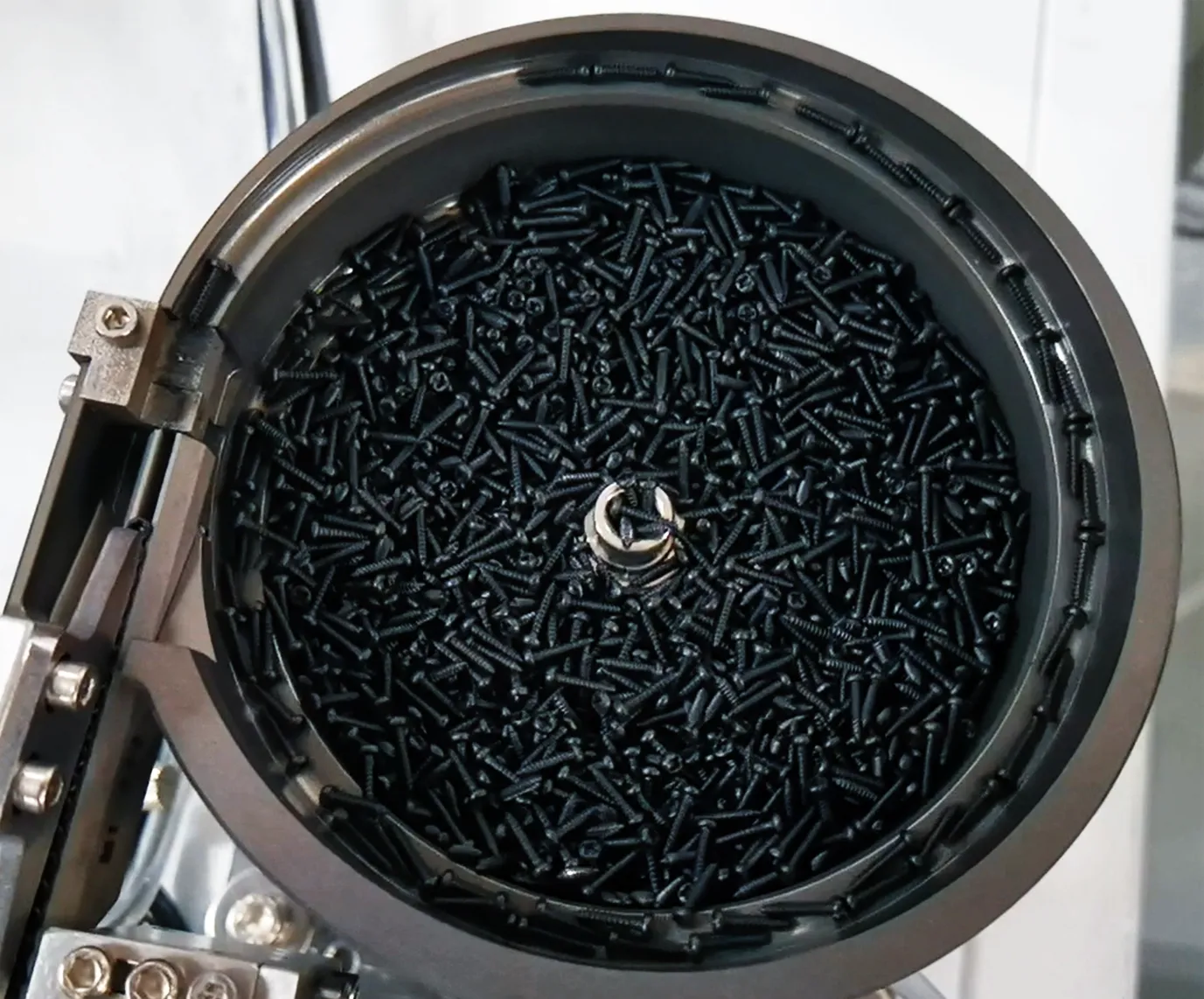
Примечание: ZM500 хранит до 1 000 программ, поэтому одна программа на продукт — самый быстрый способ переналадки: вызов, фиксация, запуск.
Номера видео совпадают с номерами Part на YouTube. По этой таблице определите нужное видео, прежде чем начать смотреть.
| Видео | Фаза | Тема | Это можно сделать позже |
|---|---|---|---|
| Video 1 | Phase 1 | Обзор оборудования: питание, сигнальные кабели, воздух, вибробункер и панель управления | Определите все компоненты ZM500 и правильно выполните электрические, сигнальные и пневматические подключения. |
| Video 2 | Phase 2 | Переключите контроллер на английский и задайте первые параметры программы | Откройте меню параметров, измените язык интерфейса и введите значения по умолчанию, которые нужны ZM500 перед обучением программы. |
| Video 3 | Phase 2 | Подгоните оснастку под размер модуля LED и создайте программу с именем | Переместите пневмофиксаторы и опорные блоки под модуль, затем сохраните задание под собственным именем программы. |
| Video 4 | Phase 3 | Программирование, часть 1: зафиксируйте модуль и обучите каждое отверстие под винт с помощью камеры CCD | Записывайте координаты отверстий под винты по одному, используя перекрестие камеры и клавиши ручки. |
| Video 5 | Phase 3 | Быстрое программирование: копирование схемы винтов на идентичный участок | Сократите время программирования, копируя уже обученный блок координат на второй, идентичный участок того же продукта. |
| Video 6 | Phase 3 | Откалибруйте камеру CCD относительно головки | Обучите станок положению камеры относительно сопел и толкателя, чтобы каждая обученная координата действительно попадала в отверстие под винт. |
| Video 7 | Phase 4 | Задайте высоту оси Z для сборки и выберите режим «Контроль глубины» или режим момента | Задайте высоту, на которой завинчивается винт, и разберитесь в разнице между режимом «Контроль глубины» и режимом момента. |
| Video 8 | Phase 4 | Запустите программу и пропустите винт после аварии контроля глубины | Завершите набор параметров, запустите программу и научитесь выходить из аварий, которые ZM500 выдаёт во время работы. |
| Video 9 | Phase 1 | Повторение по оборудованию: контроллер вибробункера, фиксаторы, камера и двигатель драйвера | Второй, более подробный разбор компонентов – полезен, когда вы проверяете соединение, в котором не уверены. |
| Video 10 | Phase 2 | Подготовка к снятию винтов: фиксация, замена сопел и толкателя и запуск программы | Переведите станок с завинчивания винтов на их снятие и убедитесь, что продукт лежит ровно, прежде чем что-либо записывать. |
| Video 11 | Phase 3 | Обучение координат с ручки: скорости, перекрестие и клавиша записи | Правильно работайте с пультом – переключение скорости, клавиши X/Y jog и правило одного нажатия для записи отверстия. |
| Video 12 | Phase 4 | Предел ресурса сверла, тест двигателя и опорная точка CCD | Задайте счётчик ресурса сверла и знайте, какую клавишу восстановления использовать для каждой аварии. |
| Video 13 | Phase 3 | Запишите все координаты отверстий и массово скопируйте блок на следующий участок | Соберите полный набор координат и скопируйте диапазон координат на следующие порядковые номера. |
| Video 14 | Phase 5 | Задайте высоту оси Z, затем запустите снятие винтов с курсора | Задайте базовую высоту для сборки и запустите автоматическое снятие с текущей позиции. |
| Video 15 | Phase 5 | Повторная фиксация после снятия и замена деталей вибробункера под другой размер винта | Вкрутите винты обратно после снятия и переведите вибробункер и головку на другой размер винта. |
| Video 16 | Phase 5 | Преобразование программы снятия обратно в сборку | Используйте заново программу, созданную для снятия винтов, чтобы она завинчивала винты, а не выкручивала их. |
| Video 17 | Phase 4 | Справочник параметров по умолчанию: сборка и снятие | Разберитесь в экране параметров по умолчанию и определите, какие значения относятся к завинчиванию винтов, а какие — к их снятию. |
| Video 18 | Phase 4 | Сборка в режиме момента: телескопическая колонка и значение момента | Работайте в режиме крутящего момента – датчик не срабатывает, момент повышается постепенно, пока винт не затянется. |
| Video 19 | Phase 5 | Пересборка координат после смены оснастки и продолжение прогона | Восстановите программу, координаты которой больше не совпадают с продуктом после смены оснастки. |
Симптомы в том порядке, в котором о них сообщают операторы, с видео и отметкой времени по каждому. Указывайте номер видео и отметку времени, когда обращаетесь к нашим инженерам – это экономит один круг вопросов.
| Симптом или авария | Наиболее вероятная причина | Что делать | Видео |
|---|---|---|---|
| Винты перестали подаваться, у головки нет винта | Винт застрял в трубке подачи, или трубка не вставлена до упора в свой фитинг | Нажмите белую защёлку и вставьте воздушную трубку до упора в фитинг, проверьте тракт вибробункера, затем продолжите | 15 |
| Вибробункер вибрирует, но винты не выходят | Изменены напряжение или частота вибробункера | Верните U и F к заводским значениям – на этом контроллере регулируются только U и F | 9 |
| Станок выдаёт аварию после заданного числа винтов | Счётчик ресурса сверла достиг предела | Проверьте биту; если она ещё в порядке, увеличьте лимит в настройке ресурса биты | 12 |
| Аварийный сигнал проскальзывания / слизывания винта | Винт не полностью завернут, бита изношена или цикл закручивания был прерван | Удалите винт из головки; если винт уже завернут, нажмите Start, если нет — используйте переключатель теста двигателя | 12 |
| Аварийный сигнал отклонения глубины во время работы | Винт не достиг заданной глубины | Нажмите Start один раз, чтобы пропустить этот винт и продолжить; отметьте пропущенный винт для повторной проверки | 8 |
| В режиме момента затянутые винты остаются незатянутыми | Момент слишком мал или срабатывает датчик телескопической колонны | Опустите колонну так, чтобы датчик не срабатывал, затем ступенчато увеличивайте момент и проверяйте | 18 |
| Винты попадают не по центру | Координата не по центру или неверная базовая точка камеры и сопла | Совместите перекрестие с центром и нажмите Location; проверьте настройку точки CCD | 4 / 12 |
| Все координаты неверны после смены оснастки | Положение изделия сместилось вместе с оснасткой | Составьте список координат заново для нового положения, затем запустите с курсора | 19 |
| Цикл выкручивания не выполняется | Режим выкручивания не включён | Установите режим выкручивания 1 (0 — закручивает винты, 1 — выкручивает) | 17 |
| Головка для выкручивания задевает изделие | Высота выкручивания задана слишком низко | Увеличьте высоту вывинчивания – в видео используется 15 или 20, когда головка касается | 17 |
| Головка ударяется или падает на изделие | Питание выключено без возврата в исходное положение | Нажимайте Сброс перед выключением питания — каждый раз | 1 / 2 |
| Станок не двигается после включения питания | Аварийный сигнал при запуске | Нажмите кнопку сброса – головка возвращается в начало координат, а сигнал тревоги сбрасывается | 2 |
Детали, которые вы заменяете при нормальной работе, и где показана каждая замена. При смене размера винта меняются одновременно три детали вибробункера и бита.
| Part | Когда заменять или проверять | Показано в |
|---|---|---|
| Driver bit | При достижении лимита ресурса, заданного в контроллере, или как только головки винтов начинают слизываться | 12 |
| Сопла и толкатель (в сборе) | Когда сопла и толкатель задеты, деформированы или не удерживают винт ровно | 1, 10 |
| Деталь для выкручивания | Устанавливается для работ по выкручиванию, снимается для сборки | 10, 15 |
| Детали вибробункера под размер винта | Каждый раз при смене размера винта – для M0.8, M1.0 и M1.7 нужны свои детали | 15 |
| Трубка подачи воздуха | Когда винт больше не доходит до головки; вставьте до упора в основание фитинга | 15 |
| Опорные блоки и положение фиксаторов | При каждой смене изделия | 3, 10 |
| Калибровка камеры относительно головки | После снятия или удара камеры, а также после любой замены сопла и толкателя | 6 |
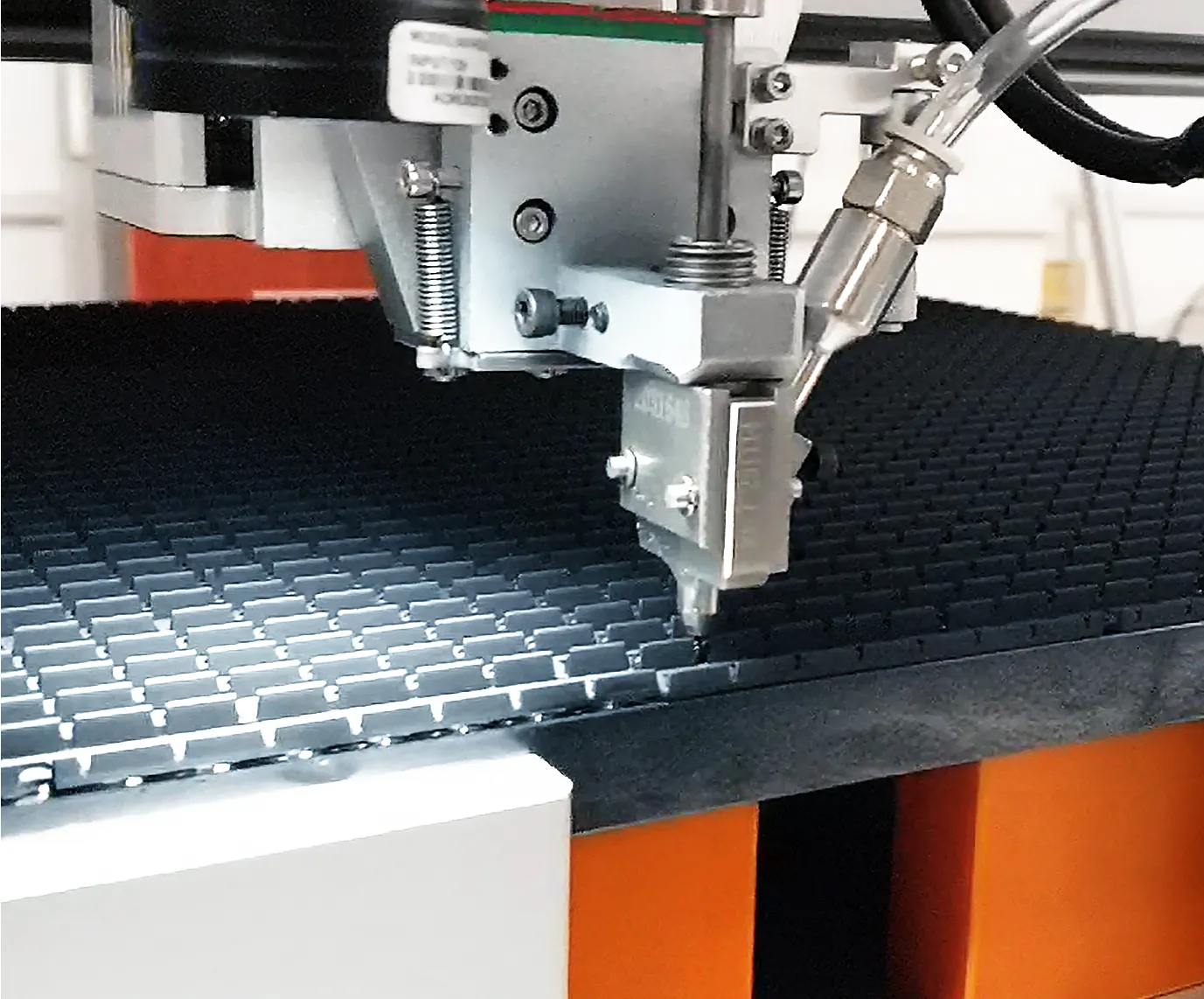
В ZM500 используются одни и те же координаты и один и тот же портал и для сборки, и для выкручивания. Меняются четыре вещи, и все четыре показаны в видео с 10 по 19.
Примечание: После цикла выкручивания заново зафиксируйте винты соплами и толкателем для сборки (видео 15) и всегда проверяйте биту перед закручиванием полной схемы.
Значения, опубликованные на странице продукта ZM500 – используйте их, а не значения, которые вы можете помнить по старой машине.
| Позиция | Спецификация | Позиция | Спецификация |
|---|---|---|---|
| Модель | ZM500 | Характеристики винта | M0,8–M1,7 |
| Число осей | 3+1 оси (ось Y — вспомогательная) | Точность позиционирования | ±0,025 мм |
| Воспроизводимость | ±0,025 мм | Совместимый размер изделия | L500 × W500 mm |
| Производительность фиксации | 0,9–1,2 с на винт | Одновременных отвёрток | 1 (сервоэлектрическая отвёртка) |
| Рабочий ход (X/Y/Z) | 520 × 520 × 100 mm | Габаритные размеры | 960 × 900 × 750 mm |
| Масса установки | Прибл. 110 кг | Способ управления | Плата управления + рукоятка |
| Блок питания | AC 220V, 50 Hz | Рабочее давление воздуха | 0,55–0,65 МПа |
| Способ подачи | Выдувной (пневматический) | Feeder type | Прецизионный вибробункер |
| Хранение программ | 1,000 программ | Дисплей | Сенсорный экран |
| Метод совмещения | С поддержкой камеры | Режим оснастки | один на один |
| Функции аварийной сигнализации | Проскальзывание, аномалия подачи | Контроль глубины | Встроенный модуль датчика |
В этих ответах используются те же номера видео и метки времени, что и в серии ZM500 из 19 частей выше.
Этот станокJHIMS ZM500 — установка завинчивания и вывинчивания винтовТрёхосевой станок для закручивания и выкручивания винтов M0.8–M1.7 в LED-модулях размером до 500 × 500 мм.Открыть →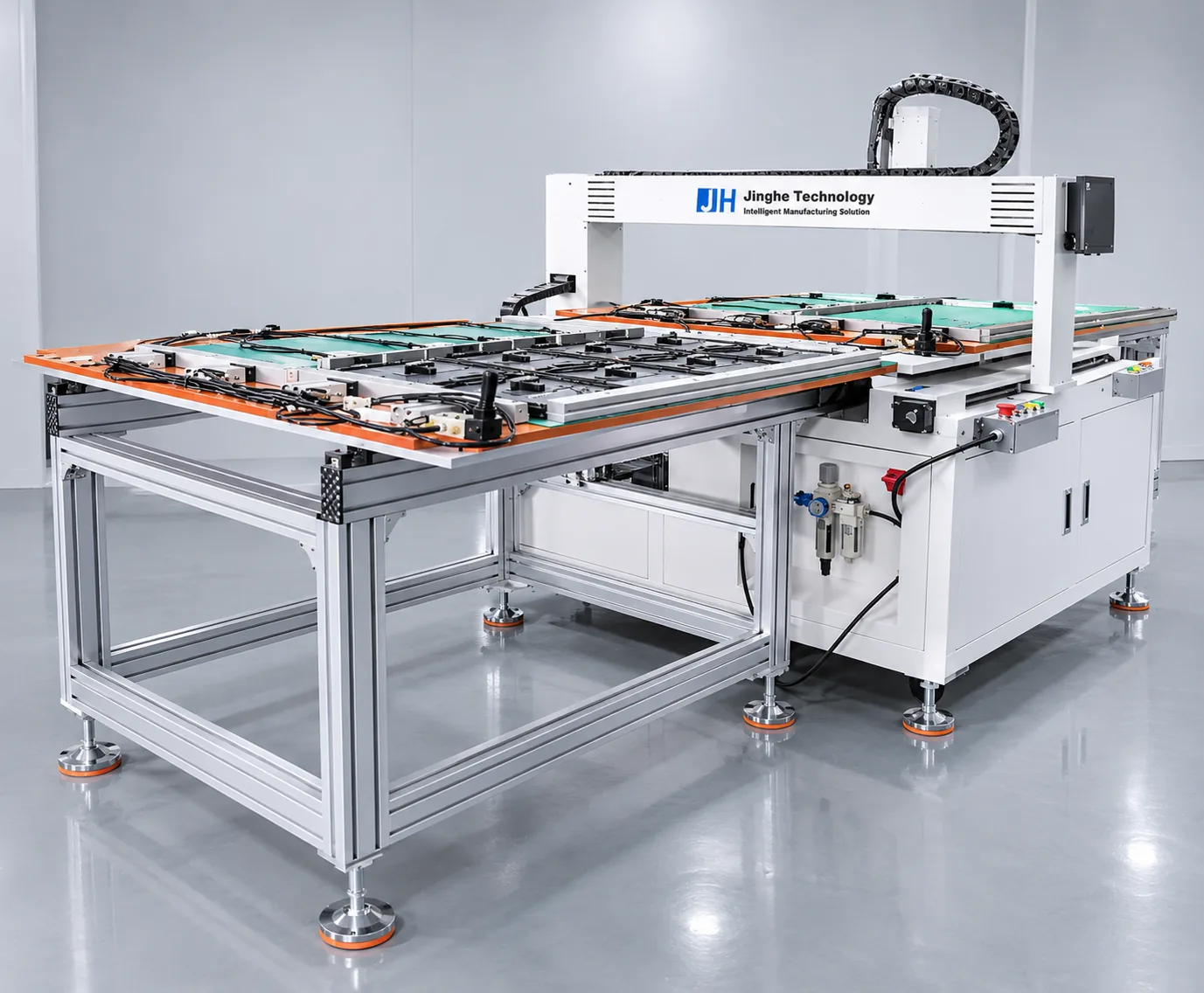 Крепление винтамиВертикальная 4-осевая установка завинчивания винтов JHIMS BL18 для корпусов LED-дисплеевВертикальный четырёхосевой станок для крепления LED-шкафов со своим курсом из 19 видео.Открыть →
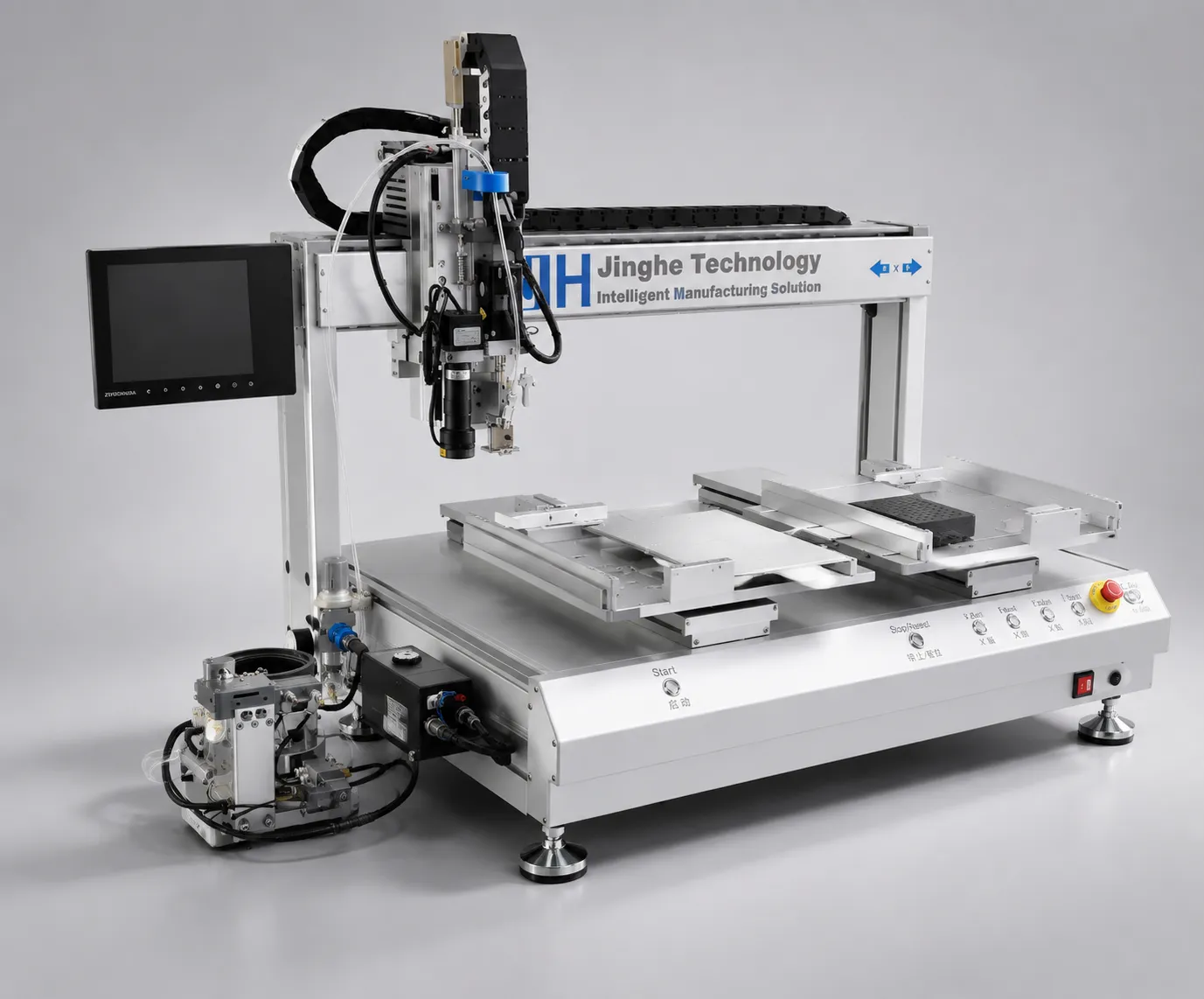 Крепление винтамиJHIMS ZM320 Настольная четырёхосевая установка завинчивания винтов с пневмоподачейНастольный четырёхосевой станок для крепления винтами с тем же контроллером и выдувной подачей.Открыть →
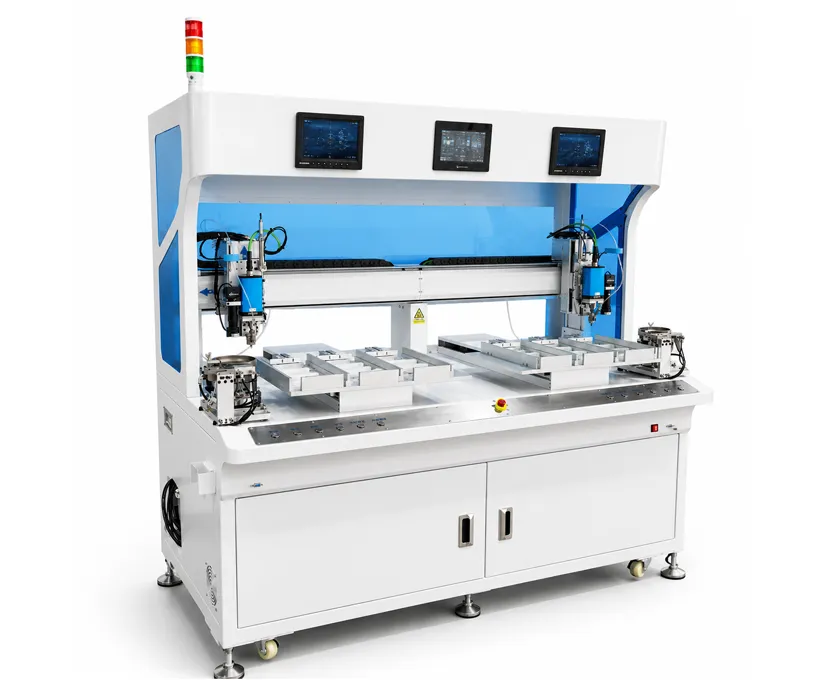 Затяжка винтовВысокоскоростная установка завинчивания винтов для LED-модулей 2P-LXS500Высокоскоростная платформа затяжки винтов LED-модулей для линий с большим объёмом.Открыть →
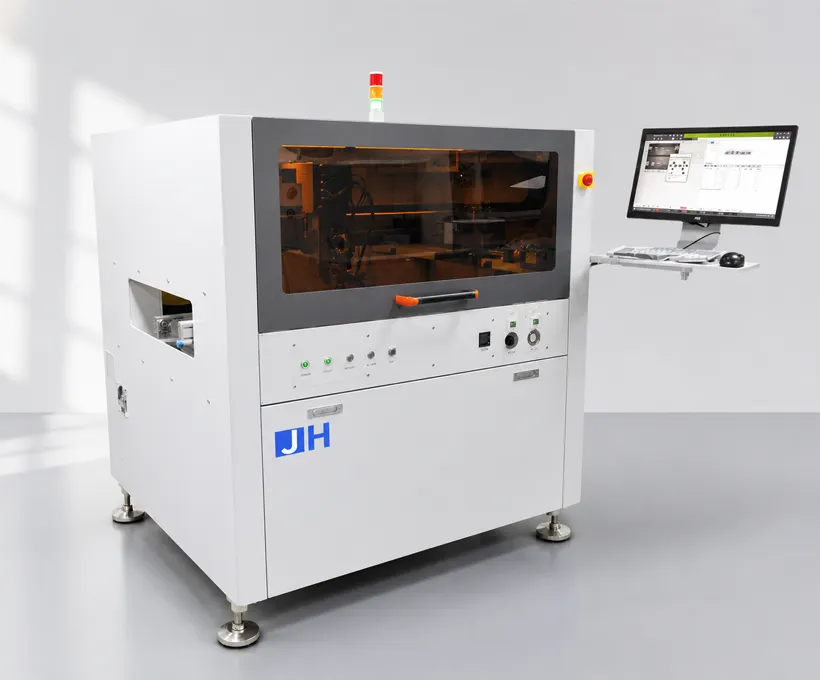 Спутник линииВысокоточный автоматический дозатор клея JH-D900Автоматический дозатор клея, применяемый вместе с креплением на линиях сборки LED-модулей и PCB.Открыть →
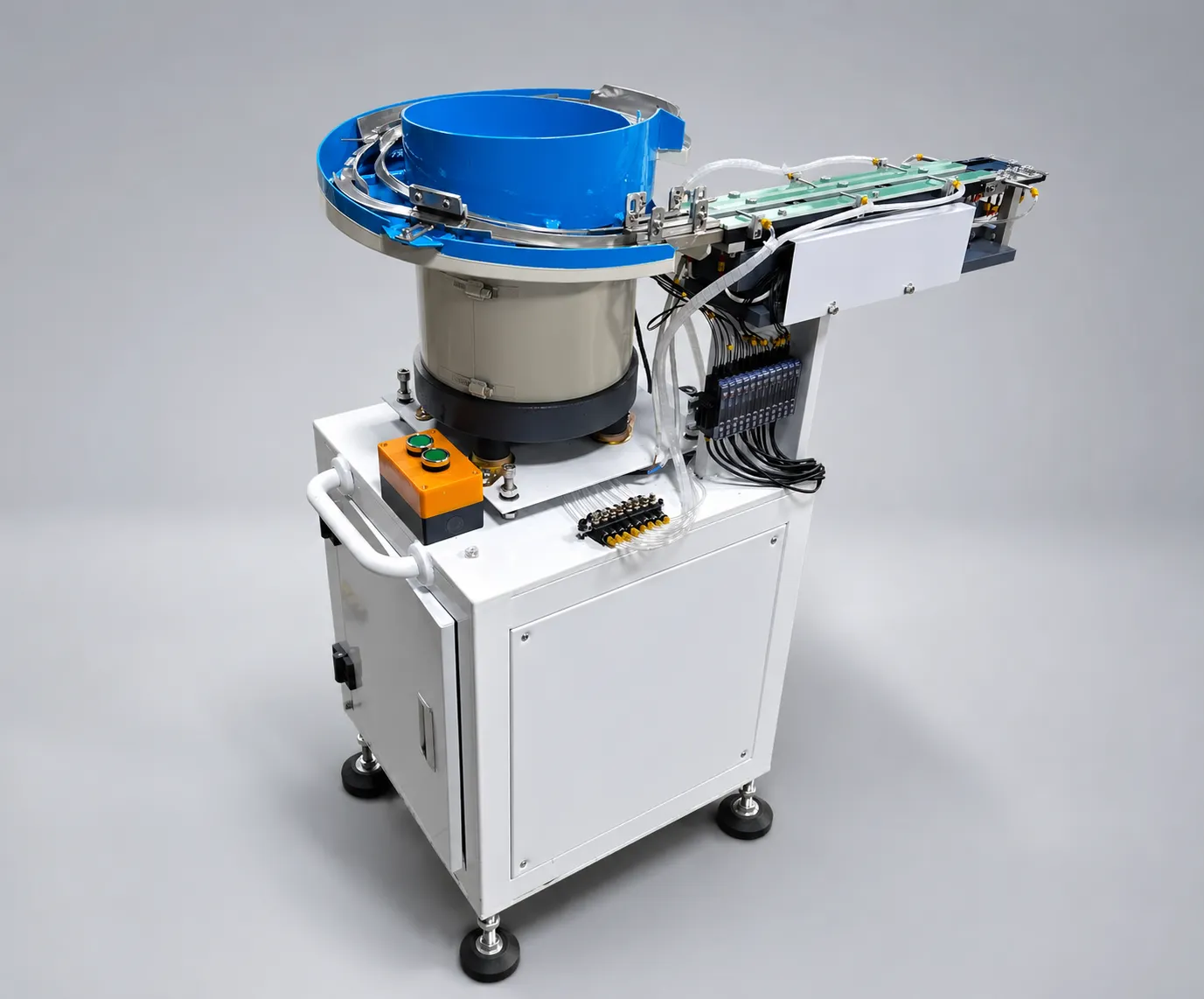 Автоматизация подачиВибробункер для линз DPS-2Автоматический вибробункер для линз для линий SMT-монтажа.Открыть →Other guideВидеогид по BL18Тот же формат обучения из 19 видео, применённый к станку крепления LED-шкафов BL18.Открыть →
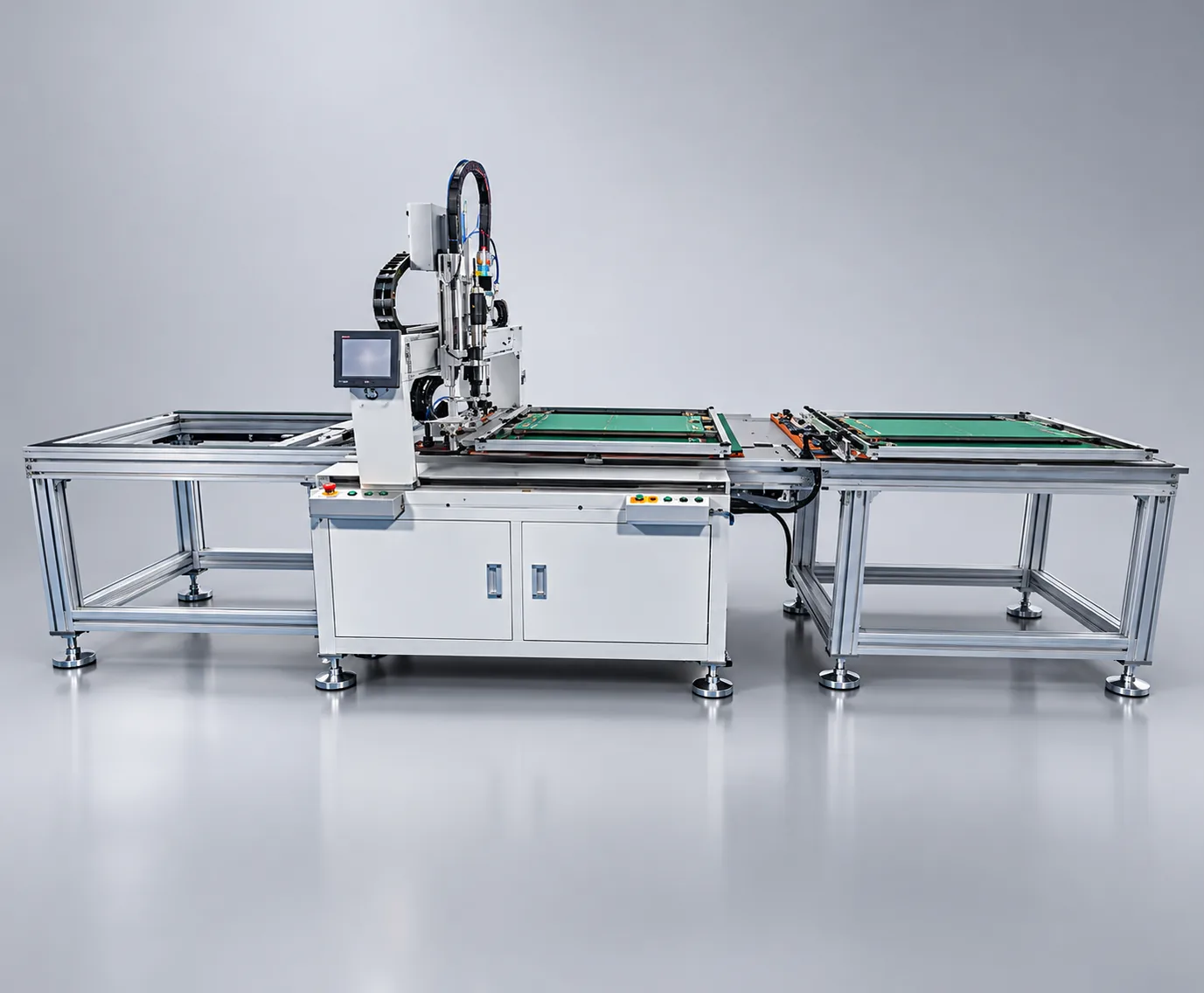 Часто задаваемые вопросы (FAQ)BL18: вопросы и ответы по неисправностям53 решения «симптом → видео» для BL18 — тот же метод поиска неисправностей, что и на этой странице.Открыть →
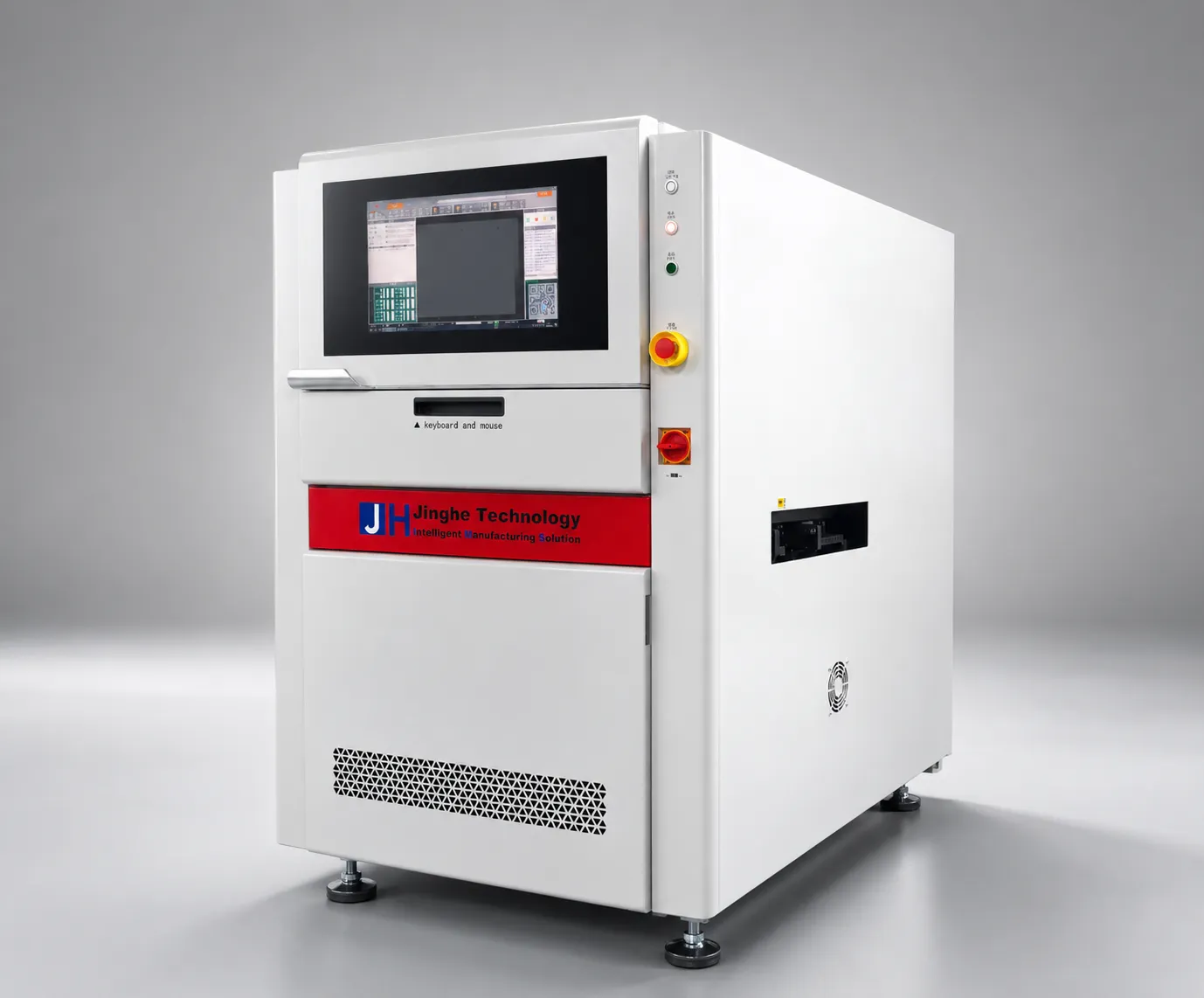 Other guideВидеоруководство по R6-UФормат видео из 19 шагов, применённый к УФ-лазерному маркировочному станку R6-U.Открыть →
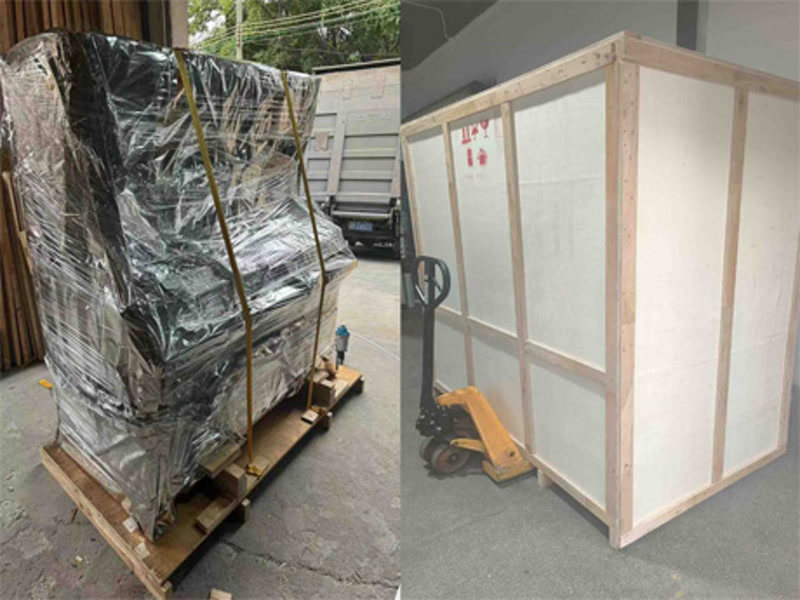 Case studyПример внедрения: Саудовская АравияПроизводитель LED-дисплеев, заменивший ручные отвёртки на автоматизированную платформу для затяжки винтов.Открыть →
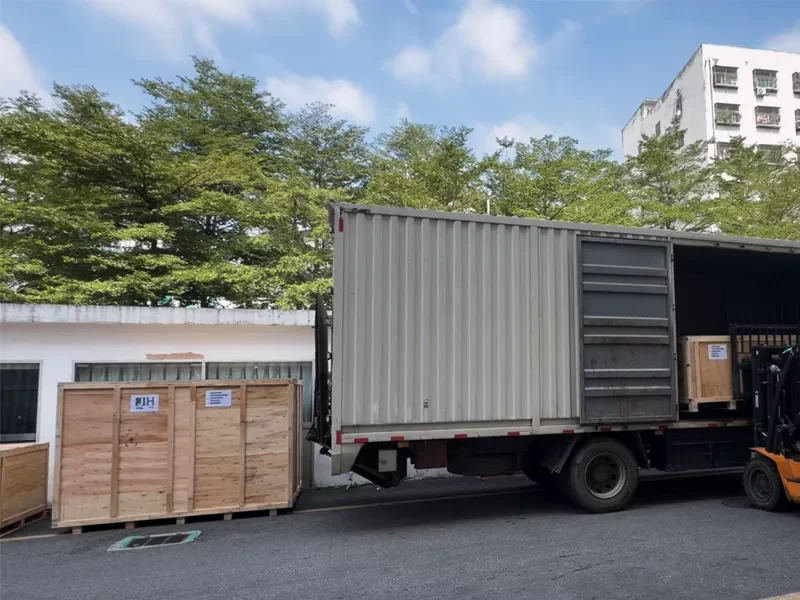 Case studyМонтаж в АргентинеПусконаладка и обучение операторов машины для крепления корпусов в Южной Америке.Открыть →
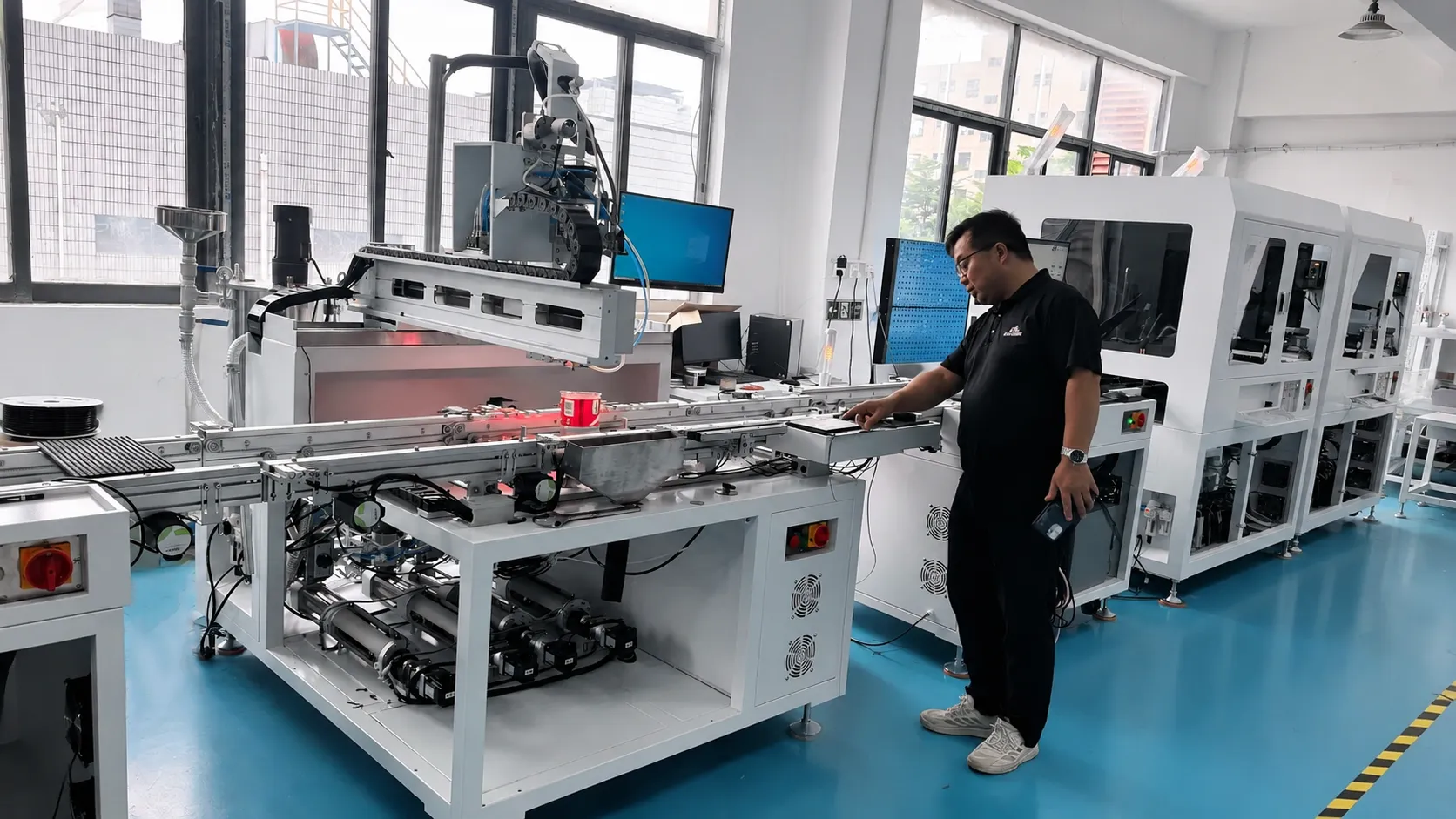 ПоддержкаТехническая поддержкаУдалённая диагностика, запасные части и заявки на обслуживание для машин JHIMS.Открыть →
Пришлите нам фото экрана контроллера или текст сигнала тревоги и номер видео, по которому вы работали – наши инженеры отвечают в течение одного рабочего дня.