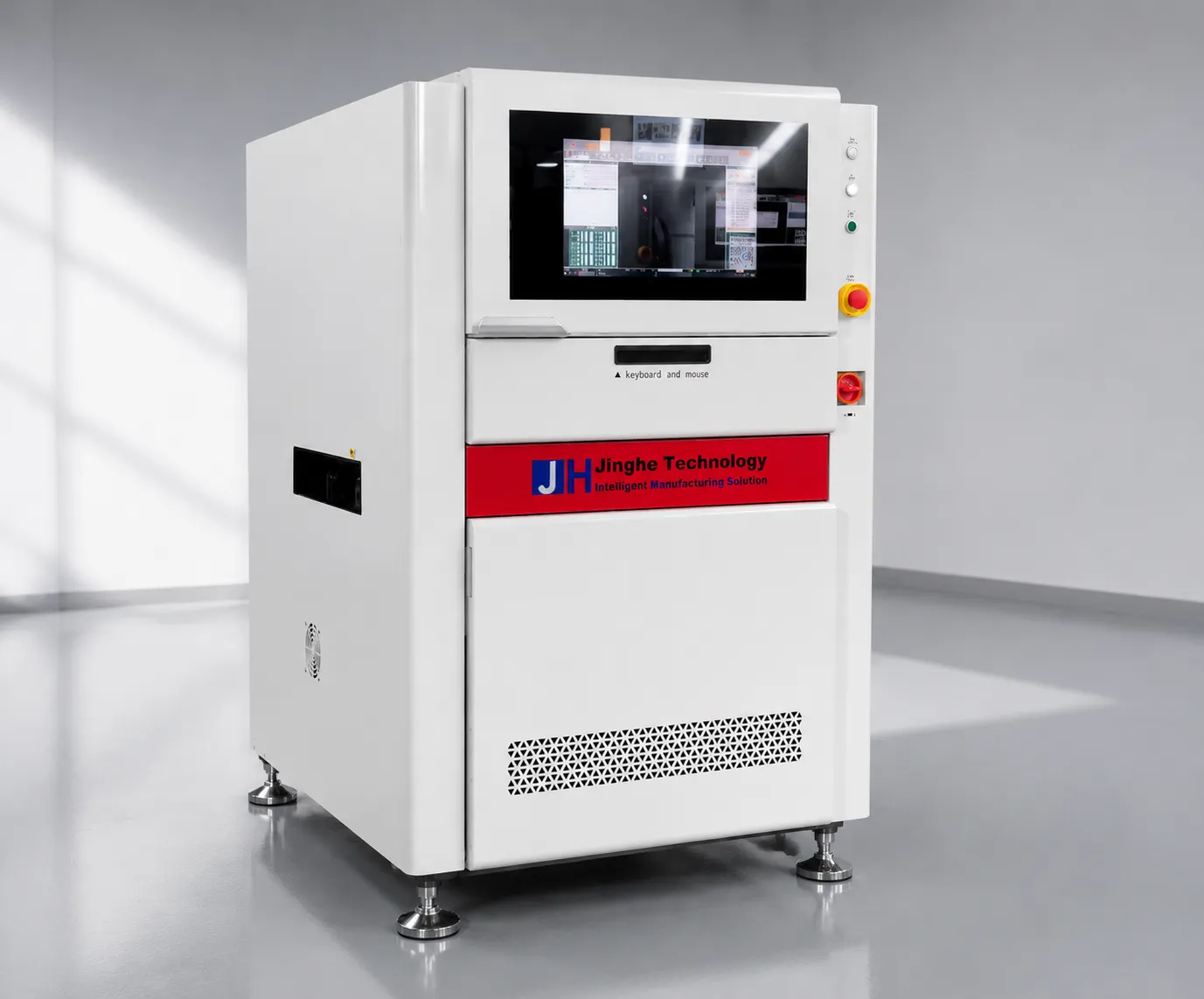
Как работать на УФ-лазерной маркировочной машине JHIMS R6-U: пошаговое видеоруководство (2026)

Освойте конвейерную УФ-лазерную маркировочную установку JHIMS R6-U с помощью 9 последовательных видеоуроков — от монтажа и калибровки лазера до рабочего процесса маркировки QR-код.
Видеоурок

Как работать на УФ-лазерной маркировочной установке JHIMS R6-U — пошаговое видеоруководство (2026)

Освойте УФ-лазерную маркировочную установку JHIMS R6-U с помощью 9 видеошагов — от монтажа и калибровки до проверки маркировки и ежедневного обслуживания. Повторяйте за видео, ставьте на паузу и отрабатывайте каждый шаг.

Краткий ответ: Освойте конвейерную УФ-лазерную маркировочную установку JHIMS R6-U с помощью 9 последовательных видеоуроков — от монтажа и калибровки лазера до рабочего процесса маркировки QR-кодов, пропуска дефектов по Bad Mark и устранения неполадок. Повторяйте показанное на экране, затем используйте письменные шаги, таблицы обслуживания и дерево решений, чтобы линия работала без остановок.

Ключевые выводы

  • 1 Смотрите 9 видео по порядку — каждое соответствует одной ежедневной задаче на R6-U.
  • 2 Калибруйте положение лазера после каждой очистки объектива или юстировки зеркала.
  • 3 Проверяйте хладагент в чиллере ежедневно; неисправный чиллер — причина №1 нестабильности маркировки.
  • 4 Оставляйте QR-коды отдельными объектами — группировка разрушает закодированные данные.

Видеоурок по УФ-установке лазерной маркировки — 9 шагов к полному освоению

Видеоурок по JHIMS R6-U — 9 шагов до полного освоения

Навигатор по шагам

  1. Шаг 1: Монтаж и подготовка к запуску (12:17)
  2. Шаг 2: Работа с ПО и калибровка лазера (1:26)
  3. Шаг 3: Оптимальные параметры маркировки (10:04)
  4. Шаг 4: Базовая работа: интерфейс, перемещения, тракт и камера (19:28)
  5. Шаг 5: Загрузка и выгрузка плат, учётные записи пользователей (18:45)
  6. Шаг 6: Процесс маркировки QR-кодов на платах (15:46)
  7. Шаг 7: Окно редактирования шаблона (16:33)
  8. Шаг 8: Настройка метки брака для пропуска дефектных плат (8:36)
  9. Шаг 9: Устранение типовых проблем (11:20)

Нажмите на любой шаг, чтобы открыть соответствующее обучающее видео. Основной плеер выше показывает полную последовательность из 9 шагов.

Пошаговое текстовое руководство по УФ-установке лазерной маркировки

Шаг 1: Монтаж и подготовка к запуску

УФ-установка лазерной маркировки R6-U перед включением питания: снимите красные транспортные фиксаторы (см. деревянный ящик или дверцу установки), выставьте по уровню, подключите чиллер, проверьте поток хладагента — лазерному диоду 355 нм требуется непрерывное охлаждение.

Шаг 2: Работа с ПО и калибровка лазера

Программное обеспечение Jinghe, УФ-лазерная маркировочная установка R6-U: три модуля — главный интерфейс, управление рецептами, калибровка. “Laser Position”: нажмите на перекрестие чтобы совместить предпросмотр с точкой лазера и привязать координаты к гальвосканеру.

Шаг 3: Оптимальные параметры маркировки

УФ-лазеры обеспечивают холодную маркировку с минимальной зоной термического влияния. Баланс скорости и качества через мощность лазера, скорость маркировки, частоту. УФ-гравировка белого покрытия: режим заливки. Доверяйте результатам, а не теории; проверяйте на образце платы.

Шаг 4: Базовая работа: интерфейс, перемещения, тракт и камера

Ручное управление перемещениями: оси X и Y, быстрое перемещение. Задавайте высоту и ширину трассы конвейера под плату; сбрасывайте трассу только по запросу. Камера вкл./выкл., увеличение, визуальный контроль; освещение внешнее или заданное программой.

Шаг 5: Загрузка и выгрузка плат, учётные записи пользователей

Загрузка и выгрузка плат на опорной конструкции для точного позиционирования. В режиме производства конвейер подаёт платы автоматически. Учётная запись пользователя: по завершении выходите из системы, чтобы защитить рецепты от несанкционированных изменений.

Шаг 6: Процесс маркировки QR-кодов на платах

Рабочий процесс УФ-маркировки: разместите объект QR-кода в едином шаблоне, совместите плату по CCD, запустите цикл маркировки; считыватель штрихкодов в линии проверяет каждую маркировку. Для панелизированных плат цикл повторяется по каждой панели с автоматической коррекцией по реперным знакам.

Шаг 7: Окно редактирования шаблона

В редактор шаблонов, совмещение, поворот и центрирование — 80% ежедневных задач проектирования. Для сложных работ импортируйте файлы DXF вместо перерисовки. Задайте начало координат маркировки и проверьте позиции в предпросмотре перед сохранением.

Шаг 8: Настройка метки брака для пропуска дефектных плат

Метка брака: пропуск гравировки QR-кода на дефектных панелях платы — задайте позицию Bad Mark в шаблоне, обучите систему технического зрения метке дефекта, включите функцию пропуска; камера отмечает её, и маркировка продолжается.

Шаг 9: Устранение типовых проблем

Слишком светлая: увеличьте мощность или снизьте скорость. Слишком тёмная: уменьшите мощность, проверьте фокусировку. Отсутствует: совмещение по CCD, Bad Mark. Размытая: очистите объектив CCD, проверьте калибровку гальванометра. Нестабильная: температура чиллера. Дерево решений ниже.

Устранение неполадок и диагностика неисправностей

Таблица диагностики неисправностей

Симптом Вероятная причина Вероятность Исправление
Маркировка слишком бледная / невидима Слишком низкая мощность лазера или смещение фокуса 30% Увеличивайте мощность шагами по 2 %; проверьте высоту фокуса
Маркировка слишком тёмная / подгорает Слишком высокая мощность для материала 20% Уменьшите мощность; для белой маски переключитесь в режим заливки
Размытые или растянутые края Загрязнён объектив CCD или разрегулирован гальвосканер 35% Очистите объектив CCD; перекалибруйте положение лазера
Неравномерная плотность маркировки Дрейф температуры чиллера 15% Проверьте уровень хладагента и работу чиллера
Пропуски маркировки на отдельных панелях Ошибочное определение метки брака или ошибка реперной метки 10% Проверьте площадку метки брака; заново обучите реперные метки
QR-код не читается QR-код объединён с другими объектами 25% Создайте QR-код заново как отдельный объект; не группируйте
Авария серводвигателя Ослаб кабель двигателя; не сняты транспортные фиксаторы XYZ; отсутствует нейтральный провод – Заново подключите кабели двигателя; снимите все фиксаторы осей; проверьте и восстановите цепь нейтрали
Оповещение “Застревание платы при транспортировке” Слишком малая ширина тракта; заклинило ремень или шкив; перекрыт фотоэлектрический датчик – Заново отрегулируйте ширину тракта и сохраните рецепт; очистите ремень, шкив и зону датчика
Размер маркировки не совпадает с изображением камеры Плата не поднята или не выровнена; не откалиброван масштаб камеры – Проверьте узел подъёма платы; перекалибруйте масштаб изображения камеры
Смещение положения маркировки Плата неровная или деформирована; сбита калибровка лазера; шаблон не отцентрован – Поднимите плату ровно (подоприте провисающие панели); заново выполните калибровку лазера; отцентруйте шаблон
Нет излучения лазера (УФ-модель) Чиллер выключен или в аварии; трубка хладагента перегнута или подтекает; программа запущена до прогрева; нет сигнала маркировки – Запустите чиллер и сбросьте аварию; проверьте линию хладагента; дождитесь прогрева; проверьте выходной сигнал платы маркировки
Гальвосканер не сканирует и не выводит линии Нет питания гальвосканера; ослаб разъём гальвосканера – Проверьте входное и выходное напряжение гальвосканера (DC 15 В +/-); вставьте разъём гальвосканера до упора
Нестабильное положение платы при входе Слишком короткая задержка загрузки; высокая скорость ремня вызывает отскок платы – Увеличьте задержку загрузки; снизьте скорость ремня и торможения
Тракт переворота не переворачивает плату Заклинило двигатель или авария драйвера; ослаб силовой кабель двигателя – Проверьте аварию драйвера и нагрузку двигателя; вставьте силовой кабель двигателя до упора
Мышь или клавиатура не реагируют USB-концентратор без питания; ослаб USB-разъём – Проверьте индикатор питания концентратора; вставьте разъёмы мыши и клавиатуры до упора
Компьютер зависает или самопроизвольно перезагружается Недостаточное охлаждение; низкое напряжение питания – Очистите вентиляционные отверстия и фильтры; проверьте вилку и напряжение питания
Мощность лазера снижается Пыль на полевой линзе или зеркалах; сбит оптический тракт – Очистите оптику спиртом и безворсовой салфеткой; проверьте и отрегулируйте оптический тракт
Нет питания или контактор дребезжит Нестабильное напряжение; обрыв нейтрали; нажата кнопка аварийного останова – Измерьте напряжение питания; проверьте нейтраль; отпустите кнопку аварийного останова
Авария блокировки двери или дверь не закрывается Датчик вне зоны срабатывания; цилиндр не доходит до замка – Отрегулируйте расстояние датчика блокировки двери; проверьте ход цилиндра
Маркировка светлее с одной стороны Задержка включения лазера слишком ранняя или поздняя; плата неровная – Отрегулируйте задержку включения лазера (допускаются отрицательные значения); выровняйте или замените плату
Несовпадение ширины тракта Тракт не в исходном положении; ослаб ремень тракта – Верните тракт в исходное положение и перекалибруйте ширину; натяните ремень синхронизации
Изображение с камеры зависло (установка работает) Изменён IP-адрес камеры или конфликт адресов; камера без питания; ослаб сетевой кабель – Проверьте IP-адрес камеры; убедитесь в наличии питания камеры; затяните сетевой кабель

Ежедневный чек-лист запуска

  • Электрические органы управления работают нормально
  • Транспортные двигатели и шарико-винтовые передачи без постороннего шума
  • Фотоэлектрические датчики чистые – предотвращение ложных срабатываний
  • Конвейерный тракт движется плавно
  • ПО управления работает нормально
  • Давление воздуха в пределах 0,1–0,2 МПа
  • Чиллер включён до запуска лазера (предотвращает аварию по перегреву)
  • Индикатор питания лазерной головки горит
  • На установке нет индикации аварии
  • Дымоуловитель работает; ремни без износа и перекосов

Дерево решений: проблема с качеством маркировки?

Начните с таблицы симптомов выше, затем используйте раздел «Шесть самых частых ошибок оператора» ниже — в большинстве случаев первопричина в питании, фокусировке, чистоте оптики или температуре чиллера.

Расходные материалы & сменные фильтры

Расходные материалы & сменные фильтры

Расходный материал Артикул Периодичность замены Примечание
Предфильтр 3.9.4.0.0012 1–3 месяца Заменять при снижении всасывания
Фильтрующий элемент чиллера 3.6.6.0.0315 3–6 месяцев Только для моделей с чиллером
Основной фильтр 3.9.4.0.0013 6–12 месяцев –
Газовый фильтр 3.9.4.0.0014 6–12 месяцев –
Фотоэлектрический датчик (запасной) 2.5.1.1.0004 – Omron; входит в комплект установки
Электронное реле (запасное) 2.6.6.2.0003 – Omron; входит в комплект установки
Приводные ремни (запасные) 3.2.2.1.0268 / 3.2.2.1.0054 – По 2 шт. каждого, в комплекте

Таблица периодов обслуживания

Таблица периодов обслуживания

Частота Задача Метод Расчётное время
Ежедневно Проверить уровень хладагента в чиллере Визуальная проверка уровня 2 мин
Ежедневно Проверить качество маркировки на первой плате Сканирование QR-кода считывателем; визуальная проверка 3 мин
Еженедельно Очистка объектива CCD Линзовая салфетка + рекомендованное чистящее средство 10 мин
Еженедельно Очистить конвейерный тракт и опорные направляющие Пылесос + безворсовая салфетка 10 мин
Ежемесячно Перекалибровать положение лазера Инструмент «перекрестие» в ПО 5 мин
Ежемесячно Осмотреть зеркала и защитное окно Визуально; очистить при запылении 15 мин
Ежеквартально Заменить хладагент чиллера По руководству чиллера 20 мин
Ежеквартально Полная проверка системы безопасности Блокировки, аварийный останов, уплотнения корпуса 15 мин

Справочные материалы и лучшие практики на производстве

Таблица-справочник параметров

Параметр Рекомендуется Допустимый диапазон Примечания
Мощность лазера Зависит от материала 0–100% Регулировка шагами по 2 %
Скорость маркировки Среднее значение по умолчанию Медленно–Быстро Баланс скорости и глубины
Высота фокуса По спецификации объектива ±0,5 мм Проверять после обслуживания головки
Размер QR-кода ≥1,2×1,2 мм 1,2×1,2 мм мин. Меньше — нечитаемо
Темп. чиллера По спецификации чиллера ±1 °C Стабильная температура = стабильная мощность

Шесть самых частых ошибок оператора

  • Группировка превращает QR-коды и штрихкоды в обычные изображения и уничтожает их данные. Никогда не объединяйте и не группируйте их.
  • Любое нарушение оптики смещает луч. После каждой очистки выполняйте повторную калибровку инструментом перекрестия.
  • Низкий уровень хладагента или неисправный чиллер вызывают дрейф мощности лазера и могут вывести диод из строя. Проверяйте ежедневно.
  • Завышенная мощность обугливает FR4 и снижает контраст QR-кода. Снижайте мощность, а не качество.
  • Загрязнённая площадка Bad Mark приводит к пропуску годных плат. Содержите площадку чистой и с высоким контрастом.
  • Блокировка — это система безопасности. Никогда не обходите её: УФ-излучение 355 нм может мгновенно повредить глаза.

Семь практических правил за 15 лет монтажа

  • Калибруйте после любого обслуживания оптики. Юстировка луча — переменная качества №1.
  • Размещайте QR-коды отдельно. Объединение кодов в группу — самая распространённая ошибка, ведущая к потере данных.
  • Проверяйте первую плату каждой смены реальным сканером, а не только на глаз.
  • Следите за температурой чиллера. Смещение на 2 °C заметно меняет контраст маркировки.
  • Для белой маски используйте режим заливки. Векторный режим оставляет пропуски, из-за которых код не читается.
  • Держите на площадке запасные линзы и зеркала. Простой из-за детали за $50 — самый дорогой отказ.
  • Документируйте версии шаблонов. При изменении рецепта старая версия служит точкой отката.

Рекомендуемая продукция

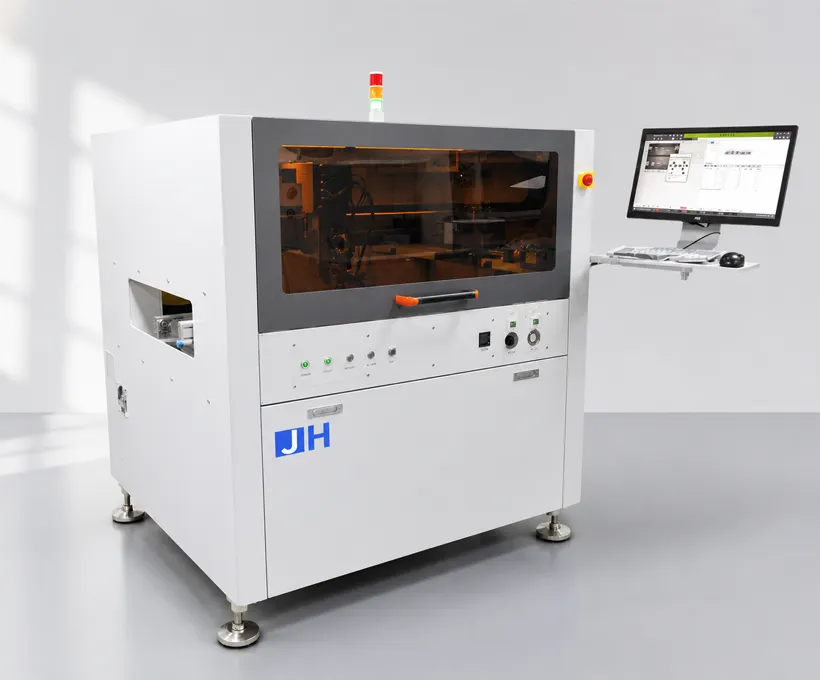
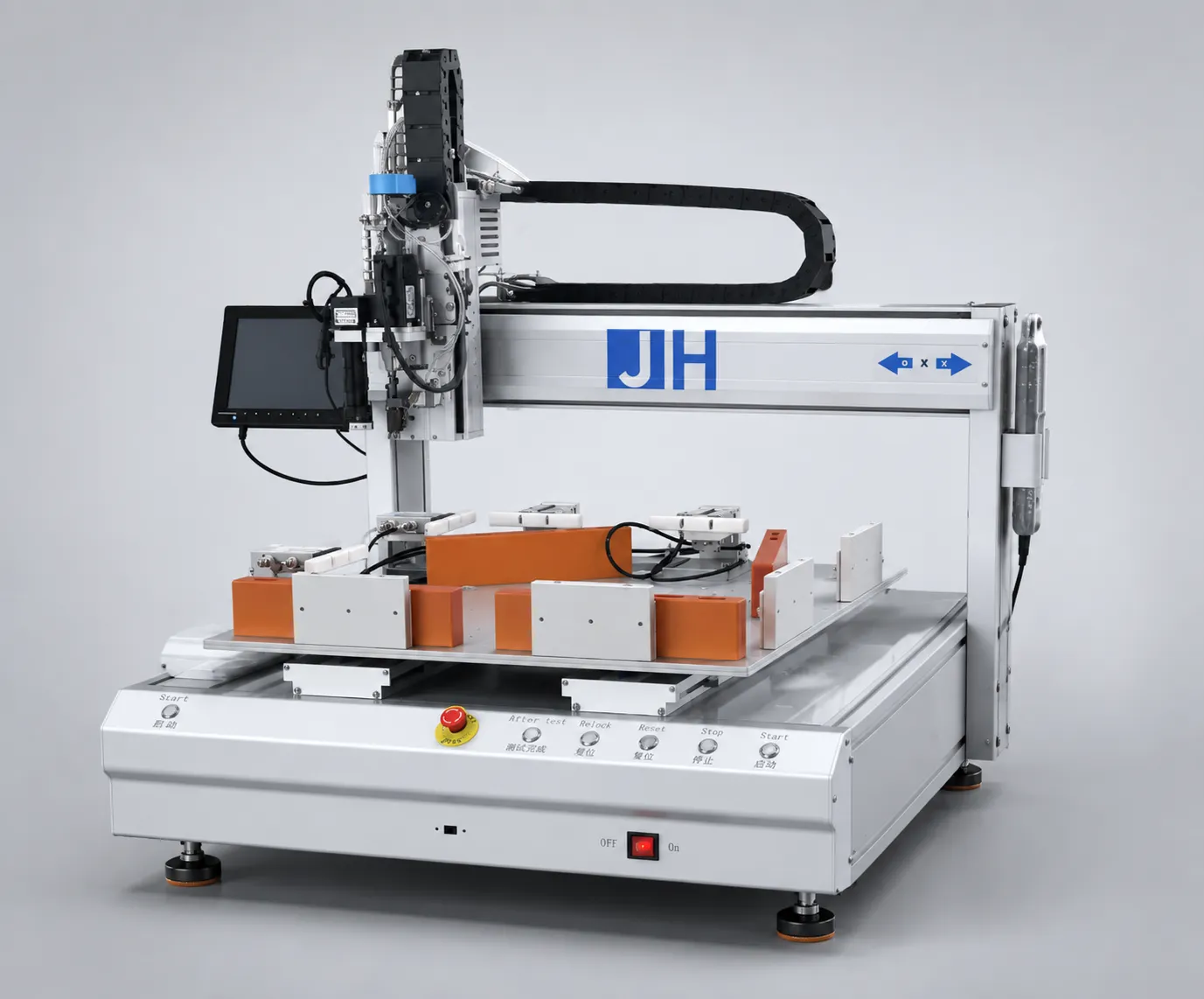
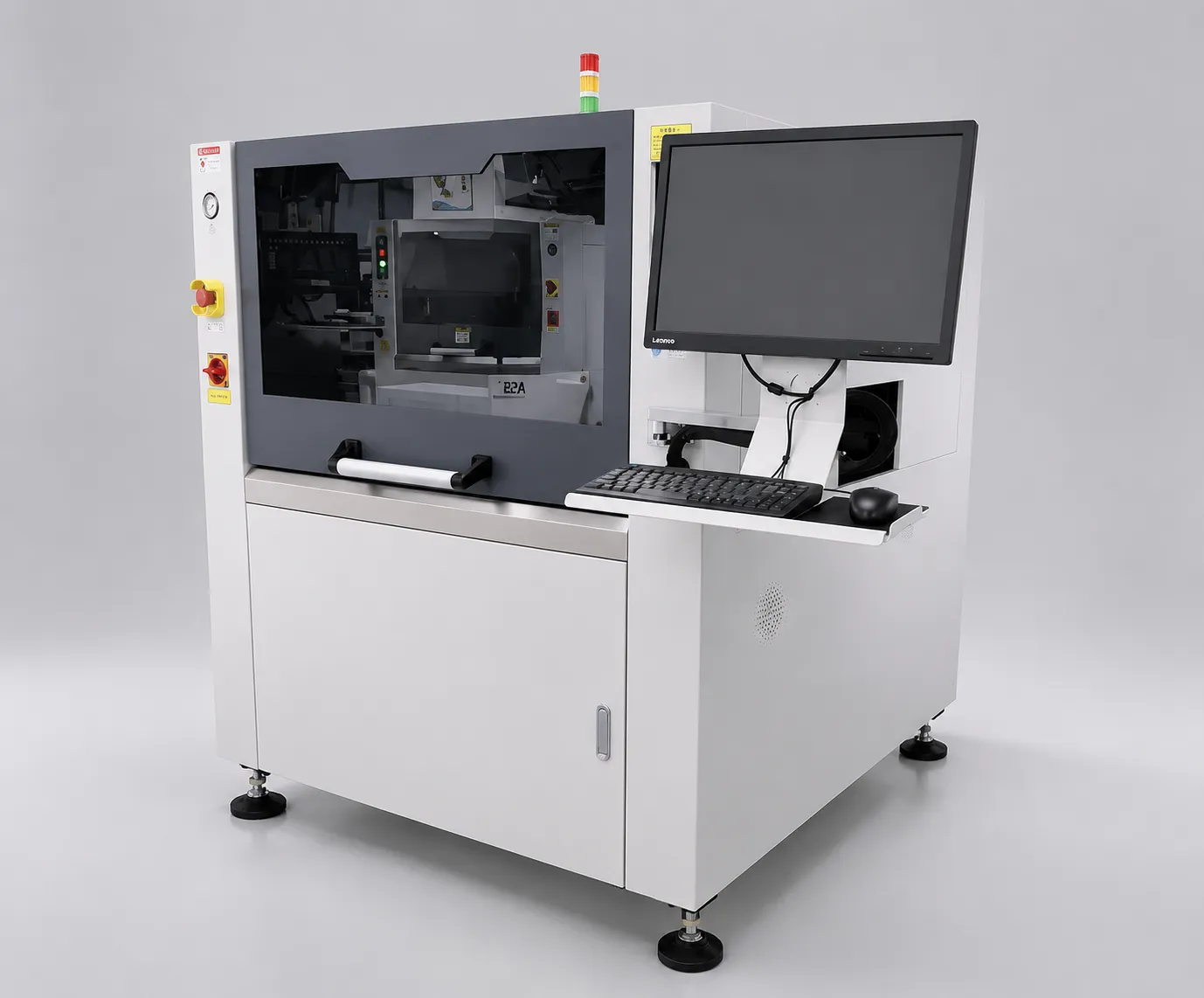
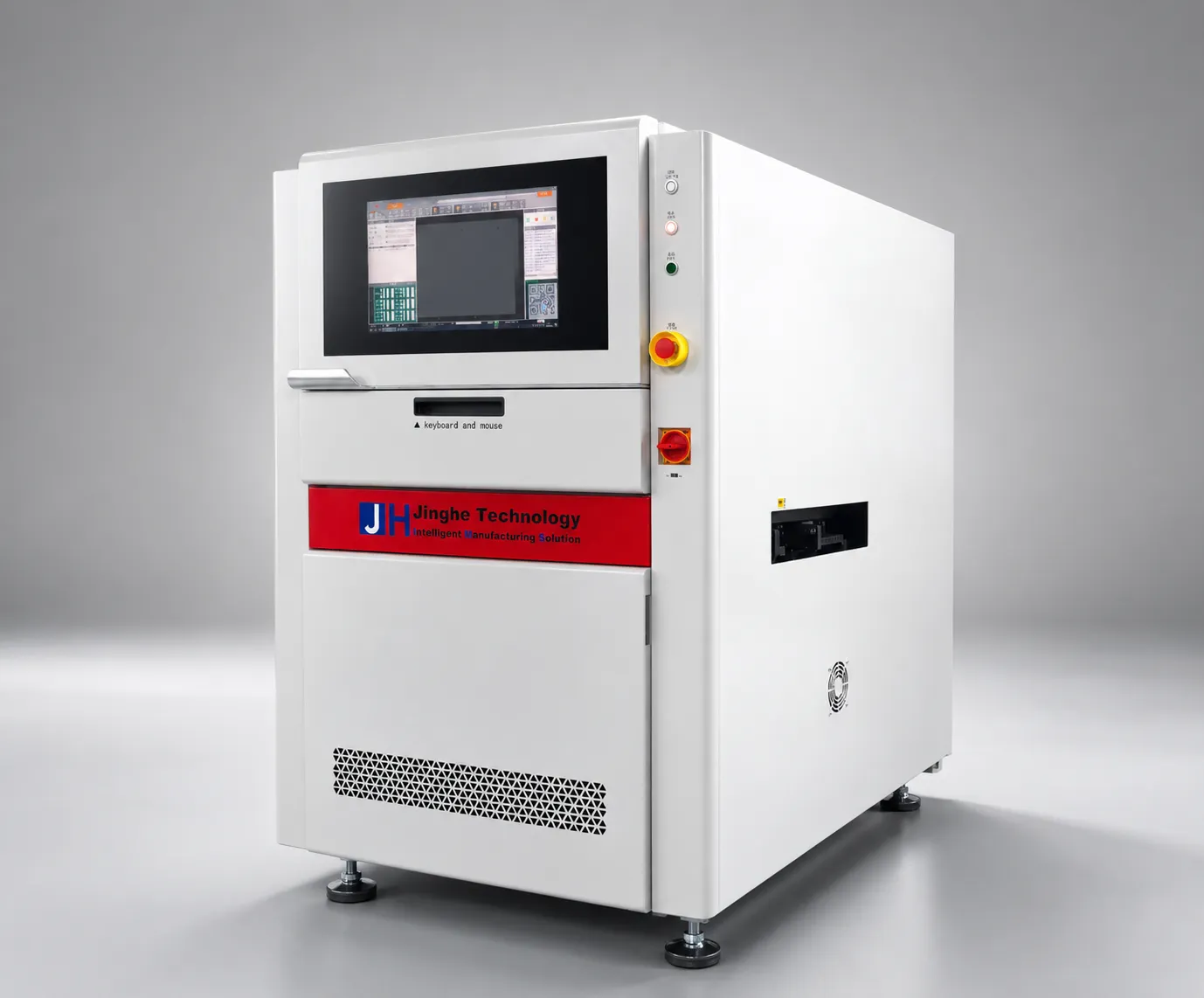
Установка лазерной маркировки JHIMS R6-U UVРекомендуемУстановка лазерной маркировки JHIMS R6-U UVВстроенная УФ-лазерная маркировка · 5 Вт 355 нм · точность ±0,02 мм · техническое зрение CCD+MARK.Смотреть товар →Высокоточный дозатор JH-D900СопутствующийВысокоточный дозатор JH-D900Скоростное высокоточное дозирование для линий сборки печатных плат SMT.Смотреть товар →JHIMS ZM500 — установка завинчивания и вывинчивания винтовПохожиеJHIMS ZM500 — установка завинчивания и вывинчивания винтовАвтоматическое завинчивание и выкручивание винтов при сборке электроники.Смотреть товар →JHIMS L5 — высокоточный автоматический трафаретный принтер SMTПохожиеТрафаретный принтер JHIMS L5Автоматический трафаретный принтер SMT – точная печать для линии SMT.Смотреть товар →Установка 3D SPI контроля паяльной пасты JHIMS S630ПохожиеJHIMS S630 3D SPI3D-инспекция паяльной пасты – проверка качества печати перед оплавлением.Смотреть товар →Печь оплавления JHIMS R10СопутствующийПечь оплавления JHIMS R10Бесвинцовая пайка оплавлением в горячем воздухе для линий SMT – 20 зон нагрева, пик до 300°C.Смотреть товар →
Похожие материалы

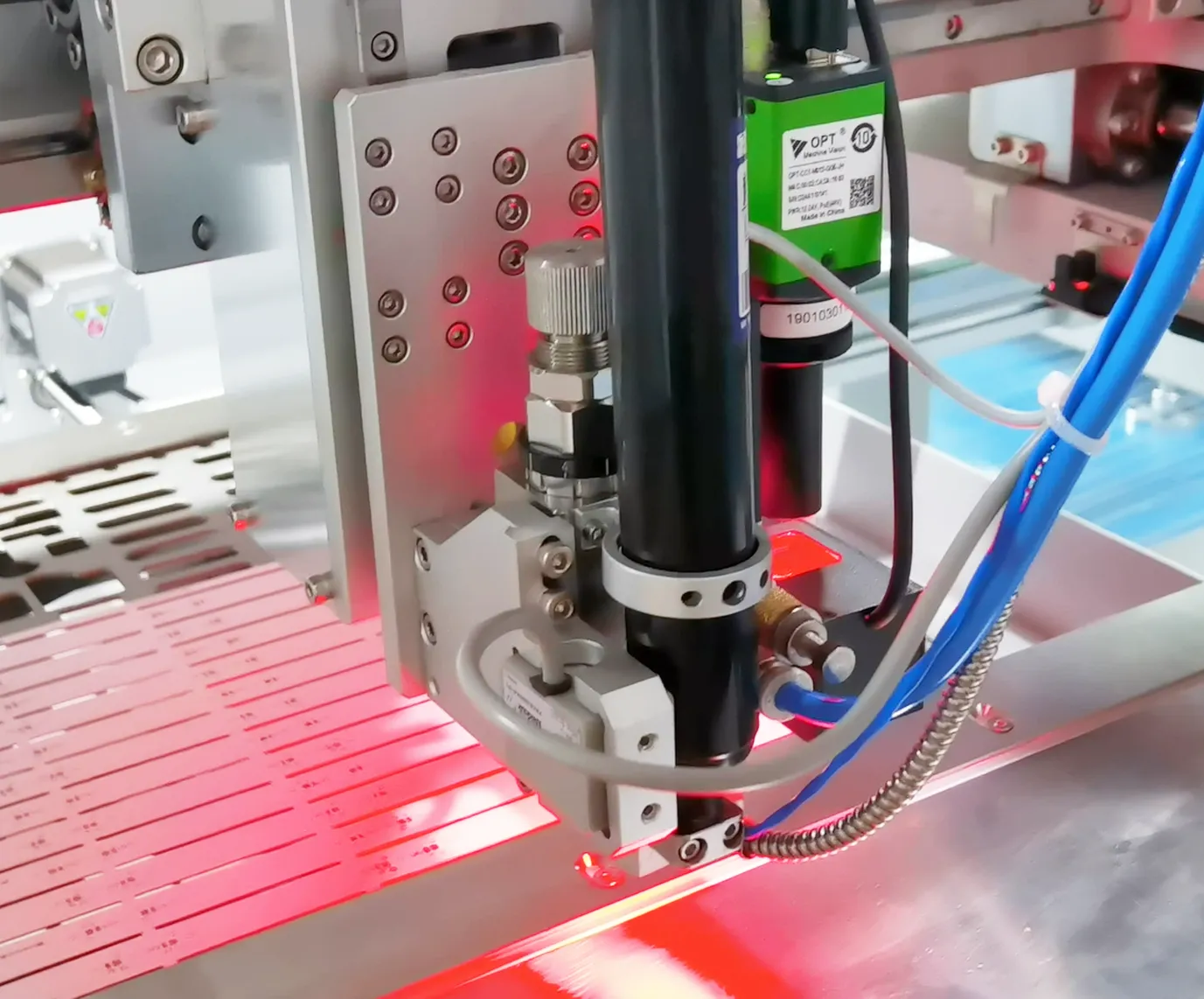
Крупный план дозирующей головки и датчика зрения на установке D900РуководствоРуководство по дозатору D900Пошаговое руководство по работе с автоматическим дозатором JH-D900.Читать статью →Руководство по трафаретному принтеру L5РуководствоРуководство по трафаретному принтеру L5Как работать с высокоточной трафаретной установкой SMT JHIMS L5 и обслуживать её.Читать статью →Руководство по трафаретному принтеру M8РуководствоРуководство по трафаретному принтеру M8Пошаговое видеоруководство по автоматическому трафаретному принтеру JHIMS M8.Читать статью →Руководство по питателю этикеток JHIMS LMFD-LBРуководствоРуководство по питателю этикеток JHIMS LMFD-LBПошаговое руководство по работе с питателем этикеток LMFD-LB для FUJI NXT.Читать статью →Руководство по устранению неполадок питателя линз DPS-2РуководствоРуководство по устранению неполадок питателя линз DPS-25 типовых неисправностей питателя линз по вероятности с пошаговыми решениями — большинство устраняется менее чем за 10 минут.Читать статью →Техническая поддержкаПоддержкаТехническая поддержкаПослепродажная поддержка по всему миру, дистанционное обучение, запчасти и заявки на сервис.Читать статью →

УФ-лазерный маркер: часто задаваемые вопросы

Какой минимальный размер QR-кода может наносить R6-U?▼
R6-U наносит QR-коды размером от 1,2×1,2 мм при минимальной ширине линии 0,04 мм и минимальной высоте знака 0,2 мм, что позволяет размещать коды прослеживаемости высокой плотности на платах с ограниченным пространством.
Почему УФ-лазер 355 нм называют холодной маркировкой?▼
На длине волны 355 нм фотоны УФ-диапазона обладают достаточной энергией, чтобы напрямую разрывать молекулярные связи (фотохимическая абляция), а не нагревать материал. Зона термического влияния минимальна, что защищает чувствительные подложки печатных плат, паяные соединения и близко расположенные компоненты от термического повреждения.
Каково время цикла R6-U?▼
R6-U выполняет полный цикл примерно за 7 секунд, включая загрузку, позиционирование, маркировку и проверку. С конвейером в линии установка обеспечивает производительность до 500 плат в час.
Как откалибровать положение лазера?▼
Откройте инструмент «Laser Position» в программе управления Jinghe и щёлкните по перекрестию, чтобы совместить предпросмотр в программе с фактическим положением лазерного пятна. Выполняйте эту калибровку после любой очистки линзы, юстировки зеркал или перемещения установки.
Какое обслуживание требуется водяному чиллеру?▼
Проверяйте уровень хладагента еженедельно, осматривайте на предмет утечек ежемесячно и заменяйте хладагент по регламенту производителя чиллера (обычно каждые 6–12 месяцев). Чиллер поддерживает стабильную рабочую температуру лазерного диода, что напрямую влияет на стабильность маркировки.
Как работает пропуск по Bad Mark?▼
Функция Bad Mark сканирует заданную метку на каждой панели печатной платы. При обнаружении дефектной панели установка автоматически пропускает гравировку QR-кода на этой панели, экономя время цикла и исключая обработку заведомо негодных плат.
Какие защитные очки требуются?▼
Всегда используйте защитные очки для работы с лазером с оптической плотностью OD 4+ (4 и выше) для УФ-излучения с длиной волны 355 нм. Никогда не смотрите прямо на лазерный луч или его зеркальные отражения, даже в очках.
Можно ли встроить R6-U в существующую линию SMT?▼
Да. R6-U — конвейерная установка с интеграцией в конвейер и связью по протоколу, совместимому с SMEMA; она рассчитана на установку непосредственно в производственные линии SMT/PCBA между станциями для автоматической маркировки с целью прослеживаемости.
Почему на установке появляется сообщение “авария серводвигателя”?▼
Возможно, ослаб кабель двигателя, после транспортировки не сняты транспортные фиксаторы осей XYZ или отсутствует обратный провод нейтрали. Заново подключите кабели двигателя, снимите все фиксаторы осей и проверьте цепь нейтрали мультиметром.
Почему появляется предупреждение “застревание платы в транспортёре”?▼
Ширина трассы слишком мала, ремень или шкив заклинило, либо фотодатчик перекрыт. Заново отрегулируйте ширину трассы и сохраните рецепт, затем очистите ремень, шкив и зону датчика.
Размер маркировки отличается от изображения камеры▼
Плата не поднята или не выровнена, либо не откалиброван масштаб изображения камеры. Проверьте узел подъёма платы и заново откалибруйте масштаб изображения камеры.
Почему смещается позиция маркировки?▼
Плата не плоская или деформирована, сбита калибровка лазера либо шаблон маркировки не отцентрован. Поднимите плату ровно (для провисающих панелей используйте нижнюю опору), заново выполните калибровку лазера и отцентруйте шаблон.
Что проверить, если на УФ-модели нет лазерного излучения?▼
Проверьте, что чиллер работает без аварийных сигналов, трубка хладагента не перегнута и не подтекает, программа запущена после прогрева, а плата маркировки выдаёт сигнал. Устраните неисправности по порядку и перезапустите.
Гальванометр не сканирует или выдаёт линию▼
Возможно, гальванометр обесточен или ослаб его разъём. Проверьте входное и выходное напряжение гальванометра (DC 15 В +/-) и заново вставьте разъём.
Позиция входа платы нестабильна в каждом цикле▼
Задержка загрузки слишком мала или скорость ремня слишком высока, из-за чего плата отскакивает от упора. Увеличьте задержку загрузки и снизьте скорость ремня и торможения.
Кантователь не переворачивает плату или переворачивает только одну сторону▼
Возможно, двигатель заклинило, драйвер находится в аварийном состоянии или ослаб силовой кабель двигателя. Проверьте аварию драйвера и нагрузку двигателя, затем заново подключите силовой кабель двигателя.
Мышь или клавиатура не реагируют▼
USB-концентратор не получает питание или разъём USB ослаб. Проверьте индикатор питания концентратора и заново вставьте разъёмы мыши и клавиатуры.
Компьютер зависает или сам перезагружается▼
Возможно, охлаждение недостаточно или напряжение питания слишком низкое. Очистите вентиляционные отверстия и фильтры, проверьте разъём и измерьте рабочее напряжение.
Мощность лазера снижается▼
Полевая линза или зеркала запылены, либо оптический тракт сместился (в УФ-моделях с оптическим трактом). Очистите оптику спиртом и безворсовой салфеткой, затем проверьте и отъюстируйте оптический тракт.
Установка не включается или контактор дребезжит▼
Напряжение питания нестабильно, цепь нейтрали оборвана или ослаблена, либо нажата кнопка аварийного останова. Измерьте напряжение и ток, проверьте цепь нейтрали и отпустите кнопку аварийного останова.
Сигнализация блокировки двери или дверь не закрывается▼
Датчик вне зоны действия или цилиндр блокировки дверцы не входит в ответную часть замка. Отрегулируйте расстояние до датчика и проверьте ход цилиндра.
Маркировка светлая с одной стороны и тёмная с другой▼
Задержка включения лазера слишком мала или слишком велика, либо плата неровная (обычно у больших плат в противоположных углах). Отрегулируйте задержку включения лазера (допускаются отрицательные значения) и выровняйте или замените плату.
Ширина тракта не соответствует фактической ширине платы▼
Трасса не прошла процедуру возврата в исходное положение или ремень трассы слишком ослаб. Заново выполните возврат трассы в исходное положение, при необходимости откалибруйте ширину и натяните синхронный ремень.
Изображение с камеры зависло, хотя установка работает нормально▼
Возможно, IP-адрес камеры изменён или конфликтует, камера обесточена либо ослаб сетевой кабель. Проверьте IP-адрес камеры, убедитесь в наличии питания и затяните сетевой кабель.
Дымоуловитель: слабое всасывание и растущий шум▼
Вход или выход забит, либо фильтрующий элемент засорён. Отключите питание, откройте верхнюю крышку, устраните засор и замените фильтрующий элемент, если разрежение остаётся слабым.
Дымоуловитель выключается сам сразу после запуска▼
Засорённый воздушный поток создаёт чрезмерное сопротивление фильтра, вентилятор потребляет слишком большой ток, и защита системы отключает его. Устраните засор, установите регулятор воздушного потока в минимум, перезапустите, затем выведите на нормальный режим.
Дымоуловитель не работает совсем▼
Задний выключатель питания выключен, предохранитель в комбинированном выключателе перегорел или передняя ручка не включена. Проверьте питание и красную лампу, при перегорании замените предохранитель.
Дымоуловитель: недостаточное всасывание▼
Дымовой шланг повреждён или забит, либо мешок-сборник полон. Замените шланг, устраните засоры и опорожните мешок-сборник.
Чиллер не работает (нет охлаждения или насоса)▼
Проверьте, что кабель питания подключён, выключатель питания включён и питание панели активировано.
Насос чиллера не работает▼
Проверьте уровень жидкости, чтобы насос мог забирать материал, убедитесь, что двигатель насоса вращается, и проверьте контур циркуляции на засоры.
Слабое всасывание насоса чиллера▼
Возможно, напряжение слишком низкое, диаметр трубки слишком мал или соединительная трубка перегнута. Проверьте напряжение и устраните перегибы и заужения.
Чиллер недостаточно охлаждает▼
Проверьте, что напряжение не слишком высокое и не слишком низкое, вентиляционные отверстия не забиты, а температура окружающей среды не настолько высока, чтобы компрессор кратковременно останавливался.
Как часто нужно менять фильтры?▼
Предфильтр: 1–3 месяца; фильтрующий элемент чиллера: 3–6 месяцев; основной фильтр: 6–12 месяцев; газовый фильтр: 6–12 месяцев. Заменяйте при падении разрежения или по регламенту обслуживания.
Что входит в комплект аксессуаров?▼
Один фотодатчик Omron и одно электронное реле (быстроизнашиваемые детали), четыре приводных ремня, два кабеля связи SMEMA, набор инструмента (отвёртки и шестигранные ключи) и фильтрующий элемент чиллера.
Какое давление воздуха требуется станку?▼
Давление воздуха должно поддерживаться в диапазоне 0,1–0,2 МПа. Это входит в ежедневную проверку перед началом производства.
Почему чиллер нужно запускать до лазера?▼
Чиллер должен работать до запуска лазера, иначе лазер перегревается, срабатывает аварийная сигнализация и излучение отсутствует.
Как часто нужно смазывать ШВП и направляющие?▼
Каждые 3 месяца: протрите винты безворсовой салфеткой, очистите WD-40, протрите ещё раз, затем нанесите смазку и переместите оси для её распределения.
Как чистить лазерную оптику?▼
Ежемесячно осматривайте зеркала и гальванометр. При загрязнении используйте ватную палочку, безворсовую салфетку или салфетку для оптики со спиртом 99,99% и протирайте осторожно. Никогда не трогайте оптику голыми руками.
Кто должен выполнять ремонт электрооборудования?▼
Любые работы, связанные с измерениями под напряжением, должен выполнять аттестованный электрик. Перед обслуживанием отключите питание установки и соблюдайте осторожность рядом с движущимися частями во избежание травм.
Как часто нужно очищать объектив камеры CCD?▼
Каждые 3 месяца. Сначала проверьте загрязнение; при загрязнении осторожно протрите безворсовой салфеткой или ватной палочкой со спиртом 99,99%.

Готовы освоить R6-U?

Свяжитесь с нашими инженерами для бесплатной оценки: первый ответ в течение 12 рабочих часов (пн–сб, 09:00–23:00 по китайскому стандартному времени, UTC+8) — мы поможем спланировать монтаж, калибровку и обучение операторов.


📞 (86-755) 86700443✉ [email protected]