Adresse
Gebäude A1, Runteng-Industriepark, Xishan-Straße 4, Gemeinde Longteng, Unterbezirk Shiyan, Bezirk Bao'an, Shenzhen 518000, China
Geschäftszeiten
Montag bis Freitag: 7:00–19:00 Uhr
Wochenende: 10:00–17:00 Uhr
Adresse
Gebäude A1, Runteng-Industriepark, Xishan-Straße 4, Gemeinde Longteng, Unterbezirk Shiyan, Bezirk Bao'an, Shenzhen 518000, China
Geschäftszeiten
Montag bis Freitag: 7:00–19:00 Uhr
Wochenende: 10:00–17:00 Uhr

Sehen Sie alle 19 offiziellen JHIMS-Videos zum ZM500 Schraub- und Ausdrehautomaten – vom ersten Einschalten bis zum Ausdrehen der Schrauben.
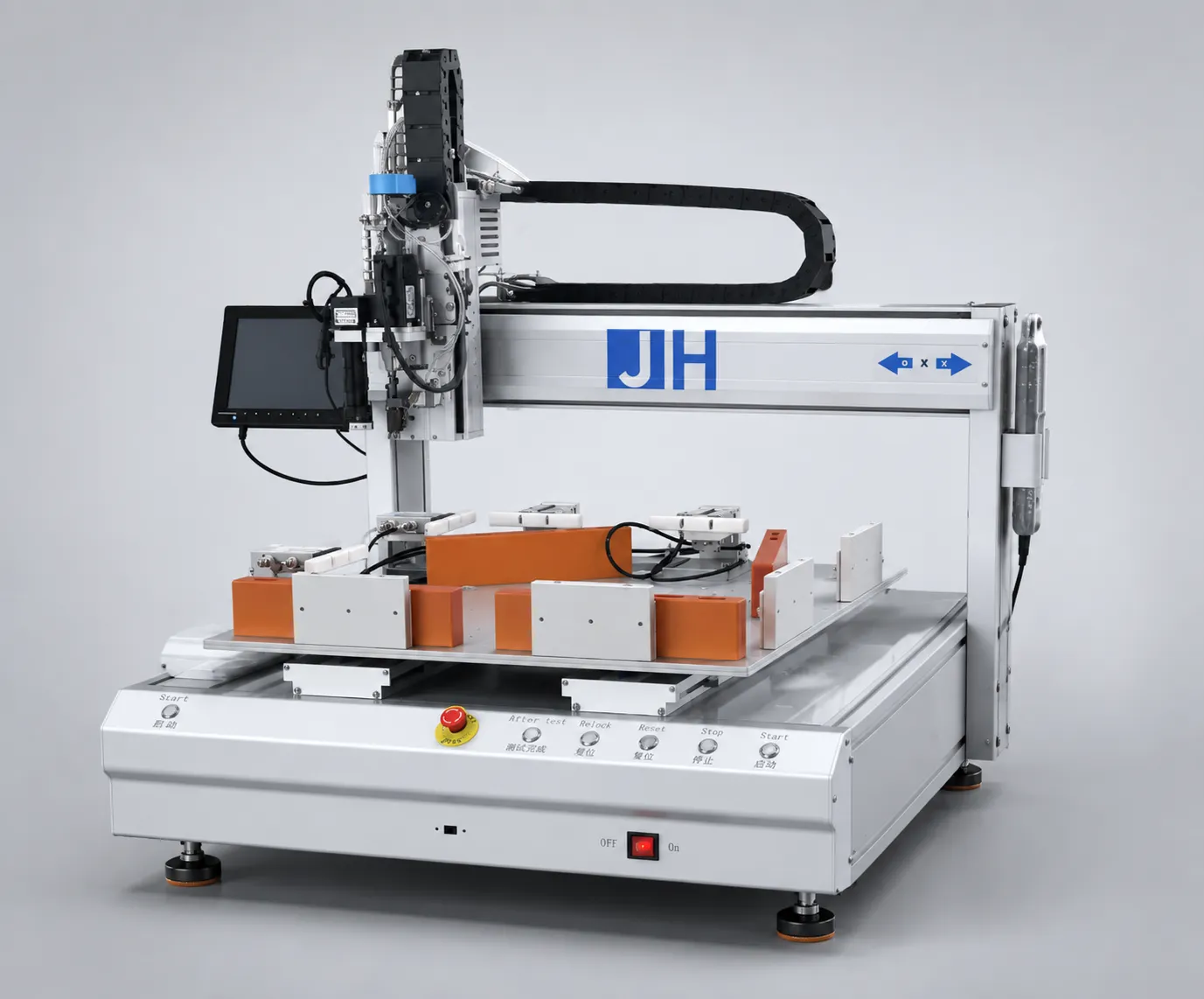
Der komplette Bedienerkurs für den dreiachsigen ZM500 Schraub- und Ausdrehautomaten – alle 19 offiziellen JHIMS-Videos in der Reihenfolge, in der sie gedreht wurden: vom Strom- und Luftanschluss, dem Klemmen des ersten LED-Moduls und dem Anlernen der Schraubenkoordinaten über Kamera-Kalibrierung, Tiefenerkennungs- und Drehmomentmodus bis zum Ausdrehen der Schrauben, dem erneuten Festziehen und dem Wechsel der Schraubengröße.
Direkte Antwort: Die 19 Videos unten sind die offizielle JHIMS-Schulungsreihe für den ZM500 Schraub- und Ausdrehautomaten, und jedes davon läuft direkt auf dieser Seite. Die Videonummern auf dieser Seite entsprechen den Part-Nummern auf YouTube, Part 7 ist also Video 7. Ist die Maschine neu, sehen Sie zuerst die Videos 1 bis 8 – sie behandeln die Hardware, das erste Programm, das Anlernen der Koordinaten, die Kalibrierung und den Tiefenerkennungsmodus. Läuft die Maschine bereits, nutzen Sie die Störungstabelle weiter unten, um direkt zum passenden Video und Zeitstempel zu springen, der Ihr Problem löst.
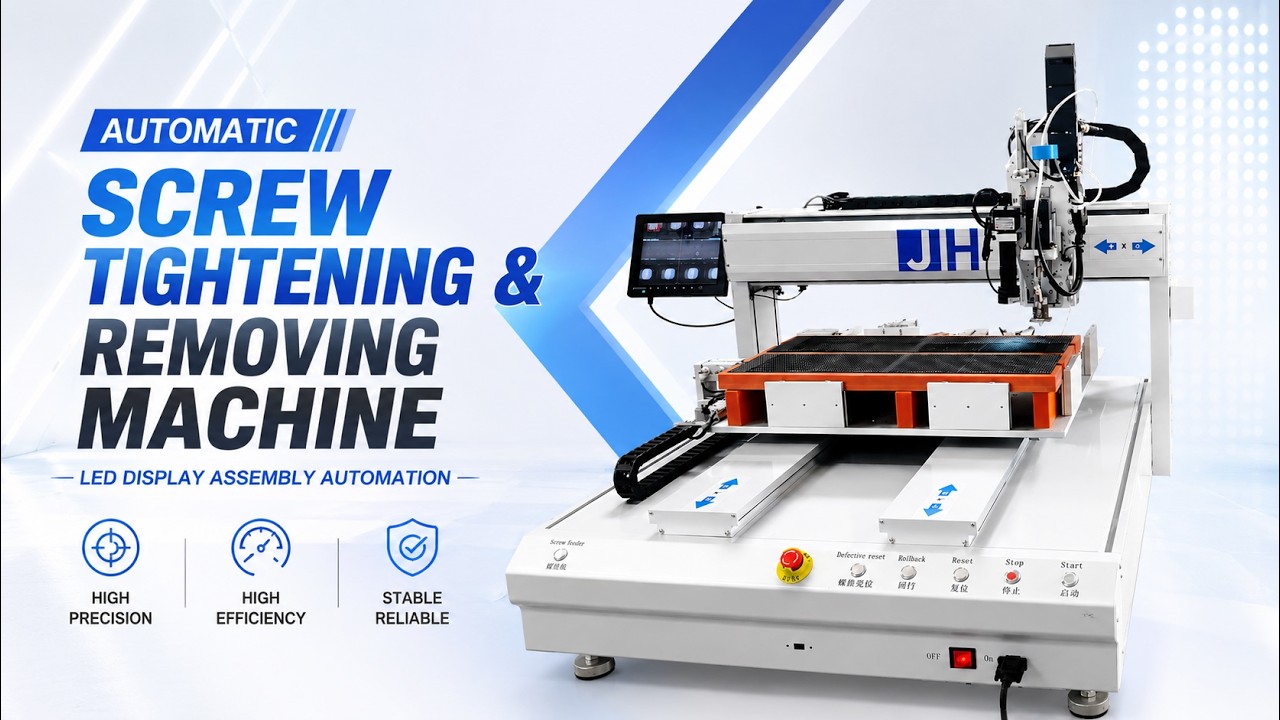
Alle 19 Videos sind die offizielle JHIMS ZM500-Serie auf unserem eigenen YouTube-Kanal – Parts 1 bis 19 in der Reihenfolge der Aufnahme, keine Uploads Dritter.
Folgen Sie den fünf Phasen der Reihe nach. Jeder Videoeintrag listet den in der jeweiligen Folge gezeigten Ablauf und danach die im Quellvideo genannten Hinweise auf.
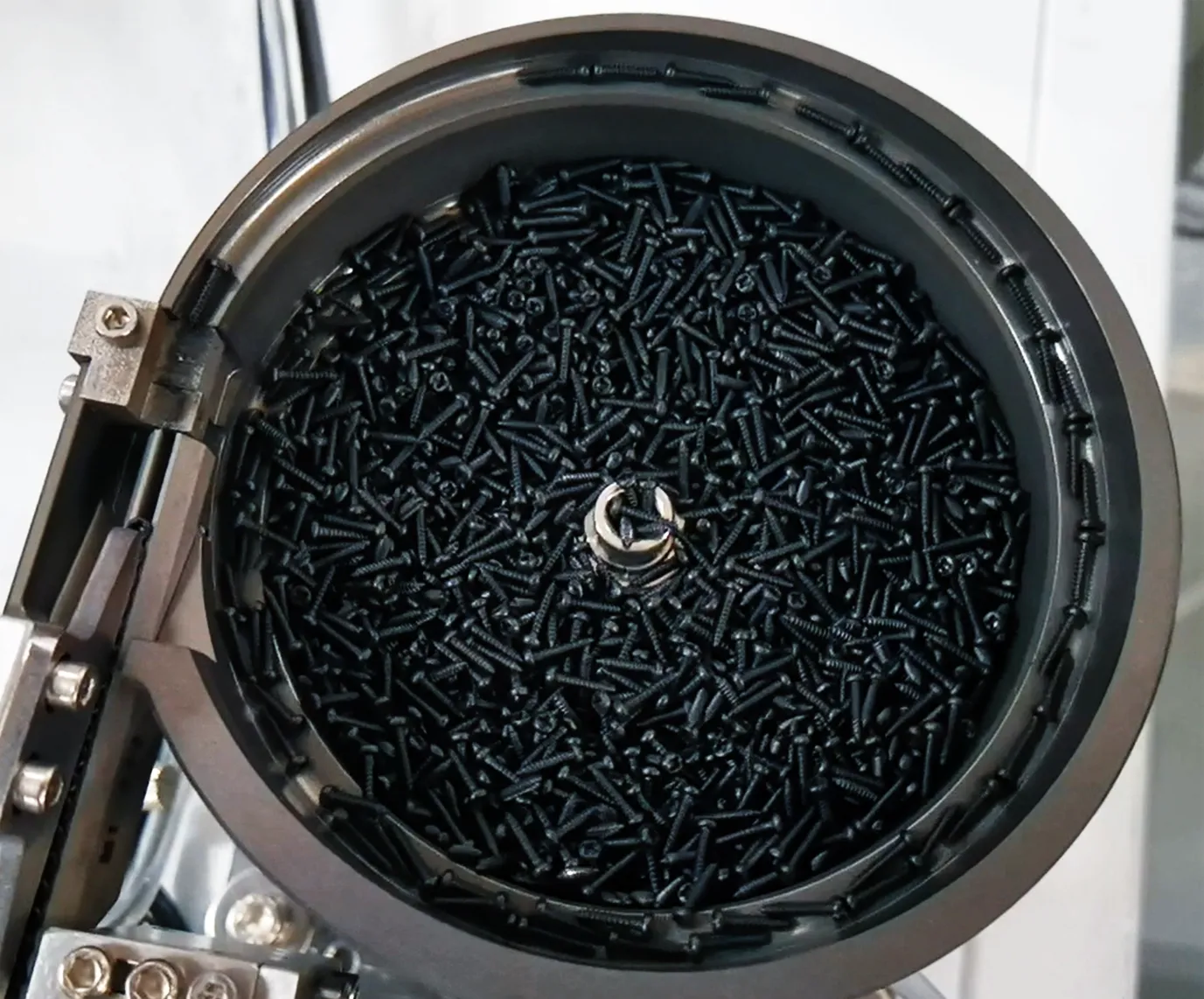
Strom-, Signal- und Luftanschlüsse, der Vibrationswendel-Zuführer, die pneumatischen Klemmungen, die CCD-Kamera und das Bedienfeld.
Video 1 — Hardware-Rundgang: Strom, Signalkabel, Luft, Zuführer und Bedienfeld (9:40)
Wichtige Zeitpunkte: 00:00 Netzkabel und Signalkabel anschließen · 00:19 Signalkabel am Schraubenzuführer anschließen · 01:56 Drucklufteingangsschlauch anschließen · 02:34 Spannung und Frequenz der Schraubenzuführer-Steuerung · 04:16 Hauptstromversorgung der Maschine einschalten
Hinweis: Das Steuergerät der Vibrationsscheibe ist ab Werk eingestellt. Nur die Spannung (U) und die Frequenz (F) dürfen verstellt werden – ändern Sie nichts anderes an diesem Steuergerät (siehe Video 9).
Hinweis: Drücken Sie nach dem Einschalten Reset, damit der Alarm quittiert wird und der Kopf in die Ausgangsposition zurückfährt, und drücken Sie vor dem Ausschalten erneut Reset.
Video 9 — Hardware-Rückblick: Zuführersteuerung, Klemmungen, Kamera und Antriebsmotor (8:12)
Wichtige Zeitpunkte: 01:37 Anzeigesprache ändern · 02:09 Verkabelung an der Rückwand beginnen · 02:22 Hauptluftzulaufschlauch anschließen · 03:27 Steuerung der Vibrationswendel einstellen (U/F) · 04:25 Klemmzylinder am LED-Modul
Hinweis: Der Luftschlauch muss durch den Sensor führen, bevor er den Kopf erreicht – wird er außerhalb des Sensors verlegt, kann die Maschine die ankommende Schraube nicht erkennen.
Hinweis: Spannung und Frequenz an der Zuführersteuerung wurden vor dem Versand eingestellt; eine Änderung ist die häufigste Ursache dafür, dass Schrauben nicht mehr gleichmäßig zugeführt werden.
Steuergerät auf Englisch umstellen, die Standardparameter einstellen, die Vorrichtung an die Modulgröße anpassen und ein benanntes Programm erstellen.
Video 2 — Steuergerät auf Englisch umstellen und die ersten Programmparameter einstellen (9:25)
Wichtige Zeitpunkte: 00:06 Menü 4 für die Spracheinstellung öffnen · 00:29 Steuergerät auf englische Sprache umstellen · 04:37 1 eingeben, um das Produkt zu klemmen · 05:14 Roten Cursor auf die Mitte des Schraubenlochs ausrichten · 05:49 Erste Koordinate mit der Location-Taste speichern
Hinweis: Der Weg ins Sprachmenü ist bei jedem ZM500 dieselbe Tastenkombination: Stop + Menü 1, dann Menü 4.
Hinweis: Das Produkt muss geklemmt sein, bevor Sie eine Koordinate anlernen, sonst ist jede gespeicherte Position falsch.
Video 3 — Vorrichtung an die LED-Modulgröße anpassen und ein benanntes Programm erstellen (12:13)
Wichtige Zeitpunkte: 00:06 Schrauben lösen, um die Zylindervorrichtung zu verschieben · 02:18 Menü 3 öffnen, um das Modul zu klemmen · 03:41 Neues Programm anlegen beginnen · 05:22 Eingabemethode für den Programmnamen umschalten · 07:57 Nachlauflänge auf null setzen
Hinweis: Die maximale Produktgröße für den ZM500 beträgt L500 × W500 mm; die Zylindervorrichtung lässt sich überall innerhalb dieses Bereichs verschieben.
Hinweis: Wenn das Modul vor dem Klemmen nicht flach liegt, weichen die danach aufgenommenen Koordinaten um den Betrag ab, um den das Modul gekippt ist.
Video 10 — Schrauben ausdrehen vorbereiten: klemmen, Düse wechseln und ein Programm starten (8:20)
Wichtige Zeitpunkte: 00:06 Schrauben aus der Platte ausdrehen beginnen · 00:53 Vorrichtung bei geklemmtem Zylinder einstellen · 03:59 Düsenwechsel für das Ausdrehen beginnen · 06:06 Luftschlauch vor dem Ausdrehen installieren · 07:24 Eingabemethode umschalten, um den Produktnamen einzugeben
Hinweis: Setzt sich das Ausdrehteil nicht, lösen Sie die kleine Schraube am Halter, statt das Teil mit Gewalt aufzudrücken – Gewalt verformt das Bit.
Hinweis: Das Justieren des Zylinders nach dem Klemmen verhindert, dass sich das Produkt bewegt, während die Schrauben ausgedreht werden.
Jedes Schraubenloch über die CCD-Kamera anfahren, mit dem Handbediengerät speichern, identische Lochmuster als Block kopieren und anschließend die Kamera auf den Kopf kalibrieren.
Video 4 — Programmierung Teil 1: Modul klemmen und jedes Schraubenloch mit der CCD-Kamera anlernen (17:07)
Wichtige Zeitpunkte: 00:32 Zylinderklemmung mit Reset lösen · 01:55 Wert von Option 5 auf Klemmen ändern · 02:53 Befehl zum Schraubenentfernen eingeben · 09:07 Cursor auf das erste Schraubenloch zentrieren · 14:00 Gespeicherte Koordinaten erneut prüfen und korrigieren
Hinweis: Sind die Koordinaten eines Lochs versetzt, lässt sich die Schraube nicht sauber ein- oder ausdrehen – das Fadenkreuz muss in der Lochmitte liegen, nicht an seinem Rand.
Hinweis: Bei LED-Modulen die Maske entfernen oder anheben, wenn sie die Löcher verdeckt; Video 5 zeigt die Abkürzung, an einem Modul zu teachen, das bereits Schrauben enthält.
Video 5 — Schnelles Programmieren: ein Schraubenmuster auf den identischen Abschnitt kopieren (8:02)
Wichtige Zeitpunkte: 00:43 Methode zum Kopieren von Koordinaten vorstellen · 02:14 CCD zum ersten unteren Schraubenloch verfahren · 04:00 1 drücken, um die Kopieroption auszuwählen · 05:59 Obere Koordinaten unter Zeile 39 kopieren · 07:09 Jede kopierte Schraubenkoordinate neu zentrieren
Hinweis: Die Sammelkopie funktioniert nur, wenn der zweite Bereich denselben Lochabstand hat wie der erste – unregelmäßige Muster müssen Loch für Loch angelernt werden (Video 13).
Hinweis: Auch eine korrekte Kopie braucht eine Sichtprüfung: ein versetztes Loch bedeutet eine Schraube, die nicht eingedreht wird.
Video 6 — CCD-Kamera auf den Kopf kalibrieren (7:42)
Wichtige Zeitpunkte: 01:00 Menü 4 für die Kalibrierung öffnen · 01:45 Abstand Kamera zu Kopf kalibrieren · 04:39 Markierung mit beiden Tasten bohren · 05:58 Gebohrte Markierung mit CCD anfahren · 07:15 Enter drücken, um die Kalibrierung zu bestätigen
Hinweis: Kalibrieren Sie neu, wenn die Kamera abgenommen oder angestoßen wurde, wenn die Düse gewechselt wurde oder wenn die Montageposition ungenau wirkt – der ganze Zweck der Kalibrierung ist, den Abstand von Kamera zu Kopf neu herzustellen.
Hinweis: Auch eine verbogene oder verformte Dosierdüse muss nach dem Austausch kalibriert werden.
Video 11 — Koordinaten mit dem Handbediengerät teachen: Geschwindigkeiten, Fadenkreuz und Aufnahmetaste (15:16)
Wichtige Zeitpunkte: 00:01 Mit dem Teachen der Schraubenkoordinaten beginnen · 00:38 Kamerafokus für ein klares Bild einstellen · 01:11 Nahe am Schraubenloch auf langsame Geschwindigkeit umschalten · 01:52 Erste Koordinate mit Taste 1 aufnehmen · 13:01 Anweisung zum Schraubenentfernen eingeben
Hinweis: Mehrmaliges Drücken von 1 hintereinander erfasst doppelte Koordinaten – ein Druck, ein Loch.
Hinweis: Dasselbe Koordinatenverfahren wird für die Montage und für das Entfernen verwendet; der Modus wird später in den Parametern eingestellt, nicht beim Teachen.
Video 13 — Alle Lochkoordinaten aufnehmen und einen Block gesammelt in den nächsten Abschnitt kopieren (11:09)
Wichtige Zeitpunkte: 01:03 1 drücken, um die Koordinate aufzunehmen · 02:54 Kopieren von Schraubenkoordinaten im Batch zeigen · 03:50 Kopieroption in Menü 1 wählen · 05:48 Kopierte Koordinaten auf die Schraubenmitten neu ausrichten · 07:59 Falsche Bedienung beim Duplizieren von Koordinaten zeigen
Hinweis: Die Sammelkopie ist bei unregelmäßigen Lochmustern unzulässig – weicht der Abstand ab, lernen Sie die Löcher einzeln an.
Hinweis: Beim Kopieren prüfen, ob der Abstand am Ziel dem Abstand der Quelle entspricht, bevor Sie die Kopie übernehmen.
Z-Achsen-Höhe einstellen, Tiefenerkennungs- oder Drehmomentmodus wählen, die Standzeitgrenze des Schrauberbits setzen, die Standardparameter prüfen und das Programm starten – einschließlich des Überspringens einer Schraube nach einer Störmeldung.
Video 7 — Montagehöhe der Z-Achse einstellen und Tiefenerkennungs- oder Drehmomentmodus wählen (10:49)
Wichtige Zeitpunkte: 00:22 Z-Achse langsam auf die Oberfläche absenken · 02:27 Alle Höhen der Z-Achse gesammelt bearbeiten · 04:02 Tiefenerkennungsmodus in Menü 4 auswählen · 06:00 Maschine neu starten, um den Modus zu übernehmen · 07:45 Drehmomentwert mit 0,03 beginnen
Hinweis: Der Tiefenerkennungsmodus stoppt den Schrauber, wenn die Sensoren die Teleskopsäule erkennen; der Drehmomentmodus stoppt ihn, wenn das eingestellte Drehmoment erreicht ist. Niemals beide Einstellungen in einem Programm mischen.
Hinweis: Der weiße Andruck darf die LED-Oberfläche nur berühren – drückt man ihn nach unten, verändert sich die gerade erfasste Höhe.
Video 8 — Programm ablaufen lassen und nach einem Tiefenalarm eine Schraube überspringen (13:33)
Wichtige Zeitpunkte: 01:18 In Menü 3 Seite 2, Option 7 öffnen · 01:37 Option fünf für die Zylinderklemmung auf 1 setzen · 02:20 Kamerafahrt auf Bohrfahrt umschalten · 04:37 Sensorleuchte ablesen, um den Bohrstopp zu finden · 07:32 Teleskoplineal drehen, um die Einschraubtiefe einzustellen
Hinweis: Eine Tiefenabweichung bedeutet, dass die Schraube nicht auf die eingestellte Tiefe angezogen wurde – die Maschine stoppt, statt sie weiter einzudrehen. Das Überspringen ist für diese eine Schraube unbedenklich, markieren Sie sie aber zur Nachkontrolle.
Hinweis: Eine übersprungene Schraube nicht unvermerkt lassen: Die kundenseitige Platine darf nicht mit einer losen Schraube ausgeliefert werden.
Video 12 — Standzeitgrenze des Bohrerbits, Motortest und CCD-Referenzpunkt (13:23)
Wichtige Zeitpunkte: 00:00 Standzeitgrenze des Bohrerbits einstellen · 05:27 Menü 4 mit Stop plus Menü 1 öffnen · 06:25 Tiefenerkennungsmodus durch Eingabe von 1 auswählen · 08:36 Drehmomentwert in Option vier anpassen · 09:52 Nach dem Einstellen des Drehmomentparameters ausschalten
Hinweis: Der Standzeitzähler des Bits ist eine Erinnerung, keine Messung: Die Maschine erkennt keinen Verschleiß. Das Bit prüfen, wenn der Alarm kommt.
Hinweis: Eine falsche Referenz (Kamera gegenüber Dosierdüse) ist ein häufiger Grund, warum geteachte Koordinaten plötzlich außermittig landen.
Video 17 — Referenz der Standardparameter: Montage gegenüber Entfernen (3:01)
Wichtige Zeitpunkte: 00:08 Folgegeschwindigkeit als Parameter einstellen · 00:51 Schraubenerkennung einschalten · 01:22 Geschlossen hält die Schrauben, offen entfernt sie · 02:32 Entfernhöhe auf 15 oder 20 erhöhen · 02:49 Schalter für das Schraubenentfernen aktivieren
Hinweis: Der Ausdreh-Schalter muss mit 1 für das Ausdrehen und mit 0 für das Eindrehen eingegeben werden – ein falscher Wert ist die übliche Ursache dafür, dass ein Ausdrehlauf nichts tut.
Hinweis: Die Entfernhöhe vor jedem Entfernungslauf am Produkt prüfen: zu niedrig, und der Kopf trifft das Modul.
Video 18 — Montage im Drehmomentmodus: Teleskopsäule und Drehmomentwert (4:40)
Wichtige Zeitpunkte: 00:00 Teleskopsäule aus den Sensoren herausdrehen · 00:53 0 für den Drehmomentmodus auswählen · 01:15 Intelligente Batch-Einstellungen, Option 7, öffnen · 02:32 Drehmomentparameter auf 0,04 verringern · 03:33 OK drücken, um die Parameter zu speichern
Hinweis: 0,15 N.m ist für diese Schrauben bereits ein hoher Wert; arbeiten Sie sich von einem niedrigen Drehmoment nach oben, statt hoch zu starten.
Hinweis: Im Drehmomentmodus darf der Tiefenerkennungssensor nicht ausgelöst werden, sonst stoppt die Maschine, bevor das Drehmoment erreicht ist.
Wechseln Sie den Kopf für die Entnahme, starten Sie die Entnahme ab Cursor, verriegeln Sie die Schrauben anschließend nach, stellen Sie ein Entnahmeprogramm wieder auf Montage um und bauen Sie die Koordinaten nach einem Vorrichtungswechsel neu auf.
Video 14 — Z-Achsen-Höhe einstellen, dann Schraubenentnahme ab Cursor starten (6:09)
Wichtige Zeitpunkte: 00:09 Z-Achsen-Koordinaten für die Montage einstellen · 02:27 Z-Achsen-Höhenwert 68,6 mm eingeben · 03:11 Eine Schraube im Einzelschrittmodus testen · 04:32 Maximale Verriegelungszeit für die Entnahme auf 0,5 setzen · 05:30 Start ab Cursor, um die restlichen Schrauben zu entnehmen
Hinweis: Die Düse sollte etwas über der LED-Oberfläche hängen, nicht darauf drücken – der Schrauber hat beim Absenken noch Weg.
Hinweis: Der Start ab Cursor setzt an der aktuellen Koordinate fort, eine falsche Cursorposition bedeutet also, dass die Maschine bei der falschen Schraube beginnt.
Video 15 — Nach der Entnahme nachverriegeln und Zuführerteile für eine andere Schraubengröße wechseln (9:00)
Wichtige Zeitpunkte: 00:09 Düse wechseln · 00:42 Vorrichtung anheben und den Bohrer einsetzen · 01:42 Luftschlauch der Schraubenzuführung ersetzen · 05:34 Zuführerteile für neue Schraubengröße wechseln · 07:30 Schraubenschiene M1.0 einbauen
Hinweis: Ein Luftschlauch, der nicht bis zum Anschlag eingeschoben ist, ist eine klassische Ursache dafür, dass die Schrauben den Kopf nicht erreichen.
Hinweis: Ein Wechsel der Schraubengröße bedeutet, Zuführerteile und Bit gemeinsam zu tauschen – ein nicht passendes Bit beschädigt sowohl den Schraubenkopf als auch das Bit.
Video 16 — Ein Entnahmeprogramm wieder auf Montage umstellen (15:49)
Wichtige Zeitpunkte: 00:07 Verriegelungszeit auf 1,5 Sekunden ändern · 01:15 Schraubenentnahme-Modus ausschalten · 03:56 Programm in das Steuergerät kopieren · 07:33 Z-Achsen-Höhe 60,8 eingeben · 14:46 Start ab Cursor für die restlichen Schrauben
Hinweis: Montage und Entnahme nutzen dieselbe Koordinatenliste, aber nicht dieselben Zeiten: Entnahmezeit und Verriegelungszeit werden getrennt eingestellt.
Hinweis: Bewegen Sie den Klemmzylinder nicht zu schnell auf und ab – er verschiebt das Produkt, und die angelernten Koordinaten passen nicht mehr.
Video 19 — Koordinaten nach einem Vorrichtungswechsel neu aufbauen und den Lauf fortsetzen (13:22)
Wichtige Zeitpunkte: 00:15 Schraubenentnahme-Modus deaktivieren · 00:48 Koordinaten haben sich nach dem Hinzufügen der Vorrichtung verschoben · 02:18 Option 9 wählen, um den Offset zu teachen · 09:12 Drehmoment von 0,04 auf 0,045 erhöhen · 12:45 Start ab Cursor, um die Montage abzuschließen
Hinweis: Das Hinzufügen oder Verschieben der Vorrichtung ändert die Produktlage, daher sind zuvor angelernte Koordinaten nicht mehr gültig – lernen Sie neu an, statt ein einzelnes Loch anzupassen.
Hinweis: Ein Einzelschritt-Test an der ersten Schraube bestätigt das neu aufgebaute Programm vor dem Automatiklauf.
Alles Folgende stammt aus der Produktspezifikation und aus den Schulungsvideos. Prüfen Sie es vor der ersten Schraube und nach jeder Änderung von Produkt, Schraubengröße oder Vorrichtung.
Hinweis: Der ZM500 speichert bis zu 1,000 Programme; ein Programm pro Produkt zu pflegen ist daher der schnellste Weg zum Umrüsten: abrufen, klemmen, starten.
Die Videonummern sind identisch mit den YouTube-Part-Nummern. Mit dieser Tabelle entscheiden Sie vor dem Ansehen, welches Video Sie brauchen.
| Video | Phase | Thema | Das können Sie anschließend erledigen |
|---|---|---|---|
| Video 1 | Phase 1 | Hardware-Rundgang: Stromversorgung, Signalkabel, Luft, Zuführer und Bedienfeld | Identifizieren Sie jede Komponente des ZM500 und stellen Sie die elektrischen, Signal- und Pneumatikanschlüsse korrekt her. |
| Video 2 | Phase 2 | Steuergerät auf Englisch umstellen und die ersten Programmparameter einstellen | Öffnen Sie die Parametermenüs, ändern Sie die Oberflächensprache und geben Sie die Standardwerte ein, die der ZM500 vor dem Teachen eines Programms benötigt. |
| Video 3 | Phase 2 | Vorrichtung an die Größe des LED-Moduls anpassen und ein benanntes Programm anlegen | Verschieben Sie die pneumatischen Klemmungen und Auflageblöcke passend zum Modul und speichern Sie den Auftrag dann unter einem eigenen Programmnamen. |
| Video 4 | Phase 3 | Programmierung Teil 1: Modul klemmen und jedes Schraubenloch mit der CCD-Kamera teachen | Zeichnen Sie die Schraubenloch-Koordinaten einzeln auf, mit dem Fadenkreuz der Kamera und den Tasten des Handbediengeräts. |
| Video 5 | Phase 3 | Schnelle Programmierung: ein Schraubenmuster auf den identischen Abschnitt kopieren | Reduzieren Sie die Programmierzeit, indem Sie einen bereits geteachten Koordinatenblock auf einen zweiten, identischen Bereich desselben Produkts kopieren. |
| Video 6 | Phase 3 | CCD-Kamera auf den Kopf kalibrieren | Teachen Sie der Maschine, wo die Kamera relativ zur Düse steht, damit jede geteachte Koordinate wirklich auf dem Schraubenloch landet. |
| Video 7 | Phase 4 | Z-Achsen-Montagehöhe einstellen und Tiefenerkennungsmodus oder Drehmomentmodus wählen | Stellen Sie die Höhe ein, in der die Schraube eingedreht wird, und verstehen Sie den Unterschied zwischen Tiefenerkennungsmodus und Drehmomentmodus. |
| Video 8 | Phase 4 | Programm starten und eine Schraube nach einem Tiefenerkennungsalarm überspringen | Schließen Sie den Parametersatz ab, starten Sie das Programm und beheben Sie die Alarme, die der ZM500 im Lauf meldet. |
| Video 9 | Phase 1 | Hardware-Zusammenfassung: Zuführersteuerung, Klemmungen, Kamera und Schraubermotor | Ein zweiter, genauerer Durchgang durch die Komponenten – hilfreich, wenn Sie einen Anschluss prüfen, bei dem Sie unsicher sind. |
| Video 10 | Phase 2 | Schraubenentnahme vorbereiten: klemmen, Düse wechseln und ein Programm starten | Stellen Sie die Maschine vom Eindrehen auf das Herausdrehen von Schrauben um und prüfen Sie, dass das Produkt flach liegt, bevor Sie etwas aufzeichnen. |
| Video 11 | Phase 3 | Koordinaten mit dem Handbediengerät teachen: Geschwindigkeiten, Fadenkreuz und Aufzeichnungstaste | Das Handbediengerät richtig nutzen – Geschwindigkeitsumschaltung, X/Y-Jog-Tasten und die Einmal-Drücken-Regel beim Erfassen eines Lochs. |
| Video 12 | Phase 4 | Standzeitgrenze des Bohrers, Motortest und CCD-Referenzpunkt | Stellen Sie den Standzeitzähler des Bohrers ein und wissen Sie, welche Reset-Taste bei welchem Alarm zu nutzen ist. |
| Video 13 | Phase 3 | Alle Lochkoordinaten aufzeichnen und einen Block gesammelt in den nächsten Abschnitt kopieren | Stellen Sie einen vollständigen Koordinatensatz fertig und kopieren Sie einen Koordinatenbereich auf die folgenden Seriennummern. |
| Video 14 | Phase 5 | Z-Achsen-Höhe einstellen, dann Schraubenentnahme ab Cursor starten | Stellen Sie die Höhenreferenz für die Montage ein und starten Sie einen automatischen Entnahmelauf ab der aktuellen Position. |
| Video 15 | Phase 5 | Nach der Entnahme nachverriegeln und Zuführerteile für eine andere Schraubengröße wechseln | Setzen Sie die Schrauben nach einem Entnahmelauf wieder ein und rüsten Sie Zuführer und Kopf auf eine andere Schraubengröße um. |
| Video 16 | Phase 5 | Ein Entnahmeprogramm wieder auf Montage umstellen | Nutzen Sie ein für die Schraubenentnahme erstelltes Programm erneut, damit es Schrauben eindreht statt sie herauszudrehen. |
| Video 17 | Phase 4 | Referenz der Standardparameter: Montage und Entnahme im Vergleich | Lesen Sie den Bildschirm der Standardparameter und wissen Sie, welche Werte zum Eindrehen und welche zum Herausdrehen der Schrauben gehören. |
| Video 18 | Phase 4 | Montage im Drehmomentmodus: Teleskopsäule und Drehmomentwert | Die Maschine im Drehmomentmodus fahren – Sensor nicht ausgelöst, Drehmoment schrittweise erhöht, bis die Schraube fest sitzt. |
| Video 19 | Phase 5 | Koordinaten nach einem Vorrichtungswechsel neu aufbauen und den Lauf fortsetzen | Bringen Sie ein Programm wieder in Ordnung, dessen Koordinaten nach dem Vorrichtungswechsel nicht mehr zum Produkt passen. |
Symptome in der Reihenfolge, in der Bediener sie melden, jeweils mit dem Video und dem Zeitstempel, der sie behandelt. Nennen Sie die Videonummer und den Zeitstempel, wenn Sie unsere Techniker kontaktieren – das spart eine Rückfrage.
| Symptom oder Alarm | Wahrscheinlichste Ursache | Maßnahme | Video |
|---|---|---|---|
| Schrauben werden nicht mehr zugeführt, keine Schraube am Kopf | Schraube im Zuführschlauch verklemmt, oder der Schlauch ist nicht bis zum Anschlag in die Aufnahme geschoben | Drücken Sie die weiße Rastnase und schieben Sie den Luftschlauch ganz bis zum Anschlag in die Aufnahme, prüfen Sie die Zuführerschiene und setzen Sie dann fort | 15 |
| Zuführer vibriert, aber es kommen keine Schrauben heraus | Spannung oder Frequenz der Vibrationsscheibe wurde verändert | Stellen Sie U und F auf die Werte ab Werk zurück – an diesem Steuergerät sind nur U und F verstellbar | 9 |
| Maschine meldet Alarm nach einer festgelegten Anzahl Schrauben | Standzeitzähler des Bohrers hat seine Grenze erreicht | Bit prüfen; ist er noch in Ordnung, den Grenzwert in der Bit-Standzeit-Einstellung erhöhen | 12 |
| Alarm: Durchrutschen / Überdrehen der Schraube | Schraube nicht eingedreht, Bit verschlissen oder der Eindrehvorgang wurde unterbrochen | Schraube am Kopf freimachen; ist die Schraube bereits eingedreht, Start drücken, wenn nicht, den Motortest-Schalter verwenden | 12 |
| Alarm bei Tiefenabweichung im laufenden Betrieb | Schraube hat die eingestellte Tiefe nicht erreicht | Einmal Start drücken, um diese Schraube zu überspringen und fortzufahren; die übersprungene Schraube zur Nachkontrolle markieren | 8 |
| Angezogene Schrauben im Drehmomentmodus noch locker | Drehmoment zu niedrig oder die Teleskopsäule wird von den Sensoren erfasst | Die Säule so weit herunterschrauben, dass der Sensor nicht auslöst, dann das Drehmoment schrittweise erhöhen und testen | 18 |
| Schrauben sitzen außermittig | Koordinate nicht zentriert oder der Referenzpunkt von Kamera/Düse ist falsch | Fadenkreuz neu zentrieren und Location drücken; die CCD-Punkt-Einstellung prüfen | 4 / 12 |
| Alle Koordinaten falsch nach einem Vorrichtungswechsel | Produktposition hat sich mit der Vorrichtung verschoben | Koordinatenliste für die neue Position neu erstellen, dann ab dem Cursor starten | 19 |
| Ausdrehlauf bewirkt nichts | Schraubenausdreh-Modus nicht eingeschaltet | Den Schraubenausdreh-Modus auf 1 setzen (0 dreht Schrauben ein, 1 dreht sie aus) | 17 |
| Ausdrehkopf trifft auf das Produkt | Ausdrehhöhe zu niedrig eingestellt | Erhöhen Sie die Ausdrehhöhe – im Video werden 15 oder 20 verwendet, wenn der Kopf aufsetzt | 17 |
| Kopf kollidiert mit dem Produkt oder fällt darauf | Strom ohne Referenzierung ausgeschaltet | Vor jedem Ausschalten Reset drücken | 1 / 2 |
| Maschine fährt nach dem Einschalten nicht | Alarm beim Start | Drücken Sie die Reset-Taste – der Kopf kehrt in die Ausgangsposition zurück und die Störmeldung wird zurückgesetzt | 2 |
Die Teile, die Sie im normalen Betrieb ersetzen, und wo jeder Wechsel gezeigt wird. Bei einem Wechsel der Schraubengröße werden drei Zuführerteile und der Bit gemeinsam getauscht.
| Teil | Wann ersetzen oder prüfen | Gezeigt in |
|---|---|---|
| Driver bit | Bei der im Steuergerät eingestellten Standzeitgrenze oder sobald die Schraubenköpfe anfangen zu überdrehen | 12 |
| Düse (Montage) | Wenn die Düse angestoßen, verformt wird oder die Schraube nicht gerade hält | 1, 10 |
| Ausdrehteil | Wird für Ausdreharbeiten montiert und für die Montage wieder abgenommen | 10, 15 |
| Zuführerteile für die Schraubengröße | Immer wenn sich die Schraubengröße ändert – M0.8, M1.0 und M1.7 brauchen jeweils eigene Teile | 15 |
| Luftschlauch | Wenn eine Schraube den Kopf nicht mehr erreicht; bis zum Anschlag in die Aufnahme neu einsetzen | 15 |
| Auflageblöcke und Position der Klemmung | Bei jedem Produktwechsel | 3, 10 |
| Kamera-Kopf-Kalibrierung | Nach dem Abnehmen oder Anstoßen der Kamera oder nach jedem Düsenwechsel | 6 |
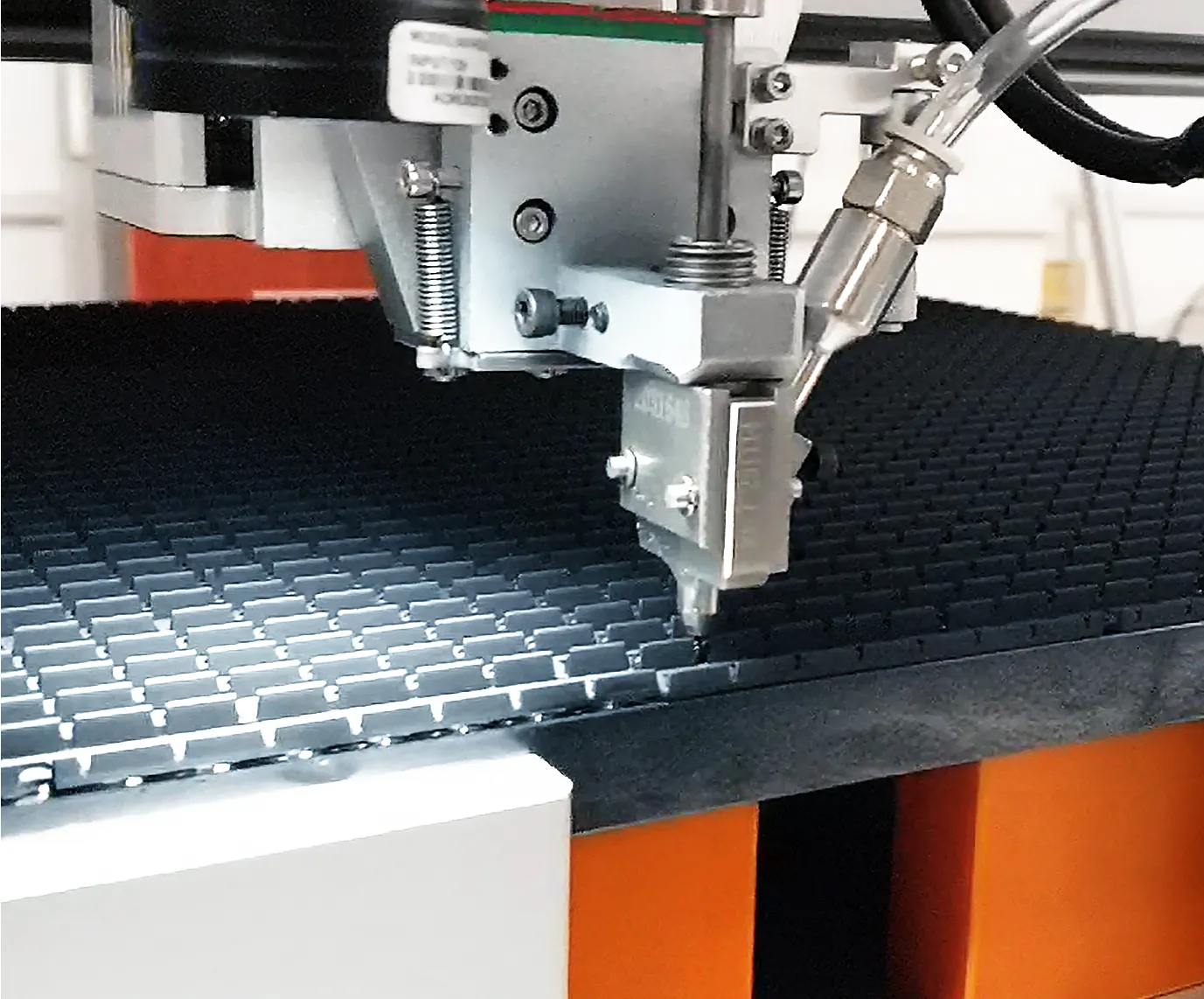
Der ZM500 verwendet für Montage und Ausdrehen dieselben Koordinaten und dieselbe Gantry. Vier Dinge ändern sich, und alle vier werden in den Videos 10 bis 19 gezeigt.
Hinweis: Nach einem Ausdrehlauf die Schrauben mit der Montagedüse wieder festziehen (Video 15) und vor dem erneuten Eindrehen eines kompletten Musters immer den Bit prüfen.
Werte wie auf der ZM500-Produktseite veröffentlicht – verwenden Sie diese, nicht die Werte, die Sie von einer älteren Maschine in Erinnerung haben.
| Position | Spezifikation | Position | Spezifikation |
|---|---|---|---|
| Modell | ZM500 | Schraubenspezifikation | M0.8–M1.7 |
| Anzahl der Achsen | 3+1 Achsen (Y-Achse als Hilfsachse) | Positioniergenauigkeit | ±0.025 mm |
| Wiederholgenauigkeit | ±0.025 mm | Kompatible Produktgröße | L500 × W500 mm |
| Festzieheffizienz | 0.9–1.2 s pro Schraube | Gleichzeitige Schrauber | 1 (elektrischer Servoschrauber) |
| Effektiver Verfahrweg (X/Y/Z) | 520 × 520 × 100 mm | Gesamtmaße | 960 × 900 × 750 mm |
| Maschinengewicht | Ca. 110 kg | Steuerungsmethode | Steuerkarte + Handbediengerät |
| Stromversorgung | AC 220V, 50 Hz | Arbeitsluftdruck | 0,55–0,65 MPa |
| Zuführmethode | Blas-Typ (pneumatisch) | Feeder type | Präzisions-Vibrationsscheibe |
| Programmspeicher | 1,000 Programme | Anzeige | Touchscreen |
| Ausrichtverfahren | Kameragestützt | Vorrichtungsmodus | Eins-zu-eins |
| Alarmfunktionen | Durchrutschen, Zuführstörung | Tiefenerkennung | Integriertes Sensormodul |
Diese Antworten verwenden dieselben Video-Nummern und Zeitstempel wie die 19-teilige ZM500-Serie oben.
Diese MaschineJHIMS ZM500 Schraub- und AusdrehautomatDreiachsige Maschine zum Ein- und Ausdrehen von M0.8–M1.7-Schrauben an LED-Modulen bis 500 × 500 mm.Öffnen →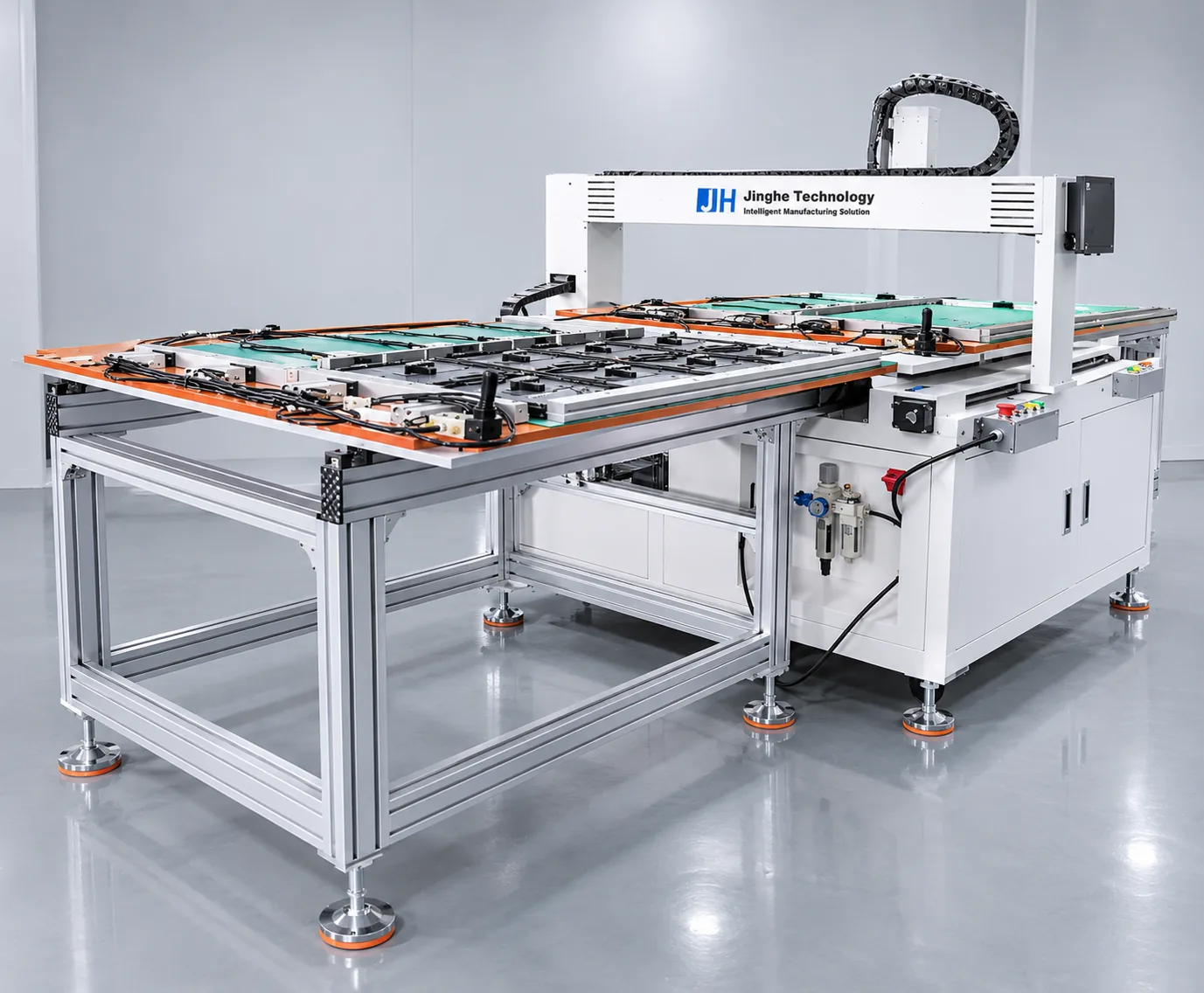 SchraubbefestigungJHIMS BL18 Vertikaler 4-Achs-Schraubautomat für LED-DisplaygehäuseVertikale Vier-Achsen-Befestigungsmaschine für LED-Display-Gehäuse mit eigenem 19-teiligen Videokurs.Öffnen →
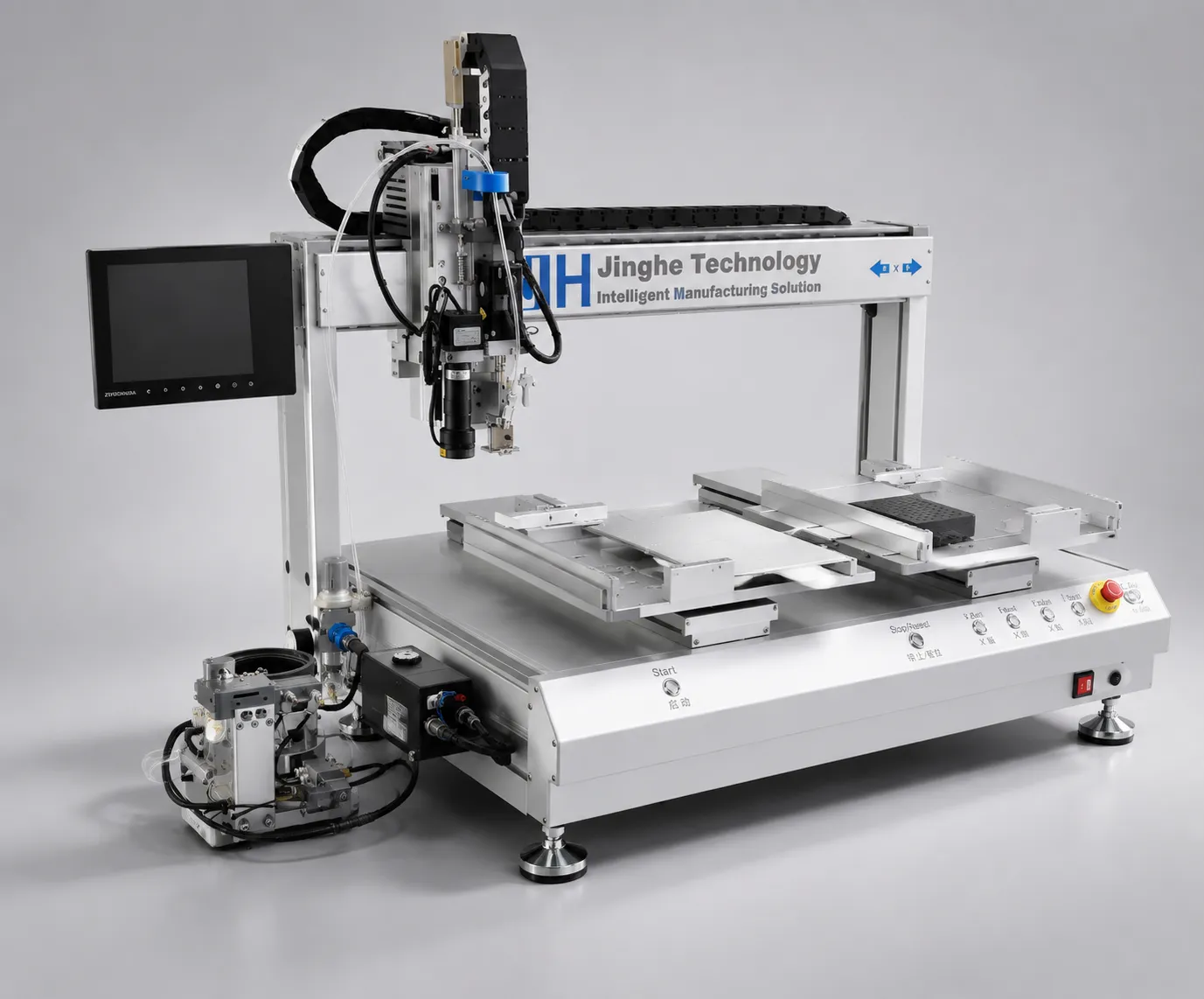 SchraubbefestigungJHIMS ZM320 Vier-Achs-Schraubautomat als Tischgerät mit BlasförderungTisch-Vier-Achsen-Schraubbefestigungsmaschine mit demselben Steuergerät und Blas-Typ-Zuführung.Öffnen →
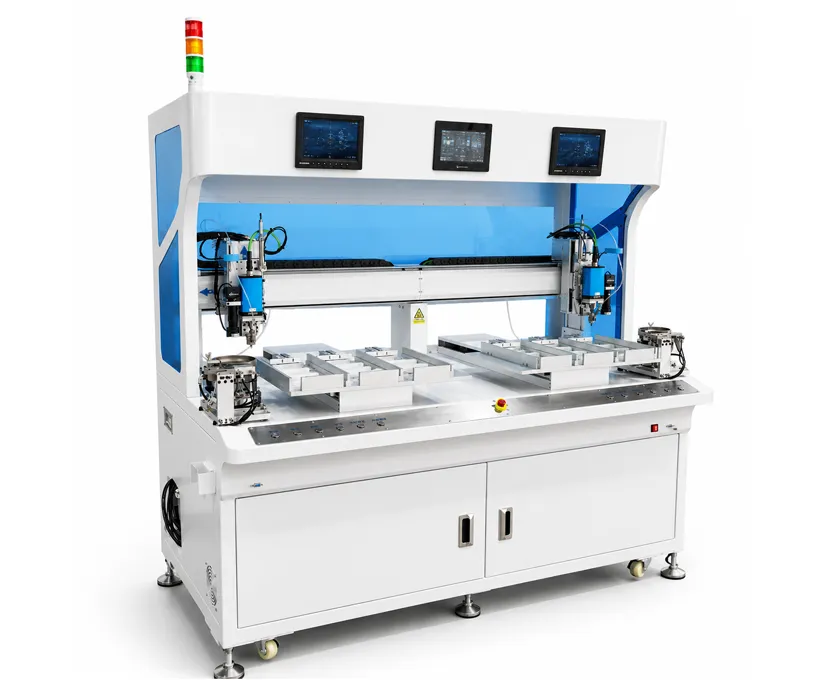 Tisch-Schraubautomat2P-LXS500 Hochgeschwindigkeits-Schraubautomat für LED-ModuleHochgeschwindigkeits-Plattform zum Schrauben von LED-Modulen für Linien mit höherem Durchsatz.Öffnen →
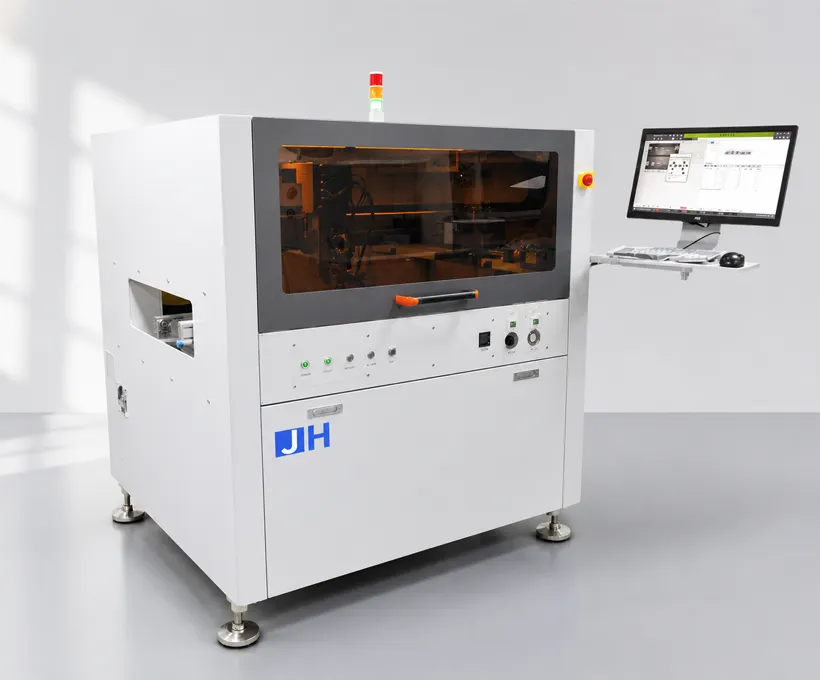 LinienbegleiterJH-D900 Hochpräzisions-DosierautomatAutomatische Klebstoff-Dosiermaschine, die neben dem Verschrauben an LED-Modul- und PCB-Montagelinien eingesetzt wird.Öffnen →
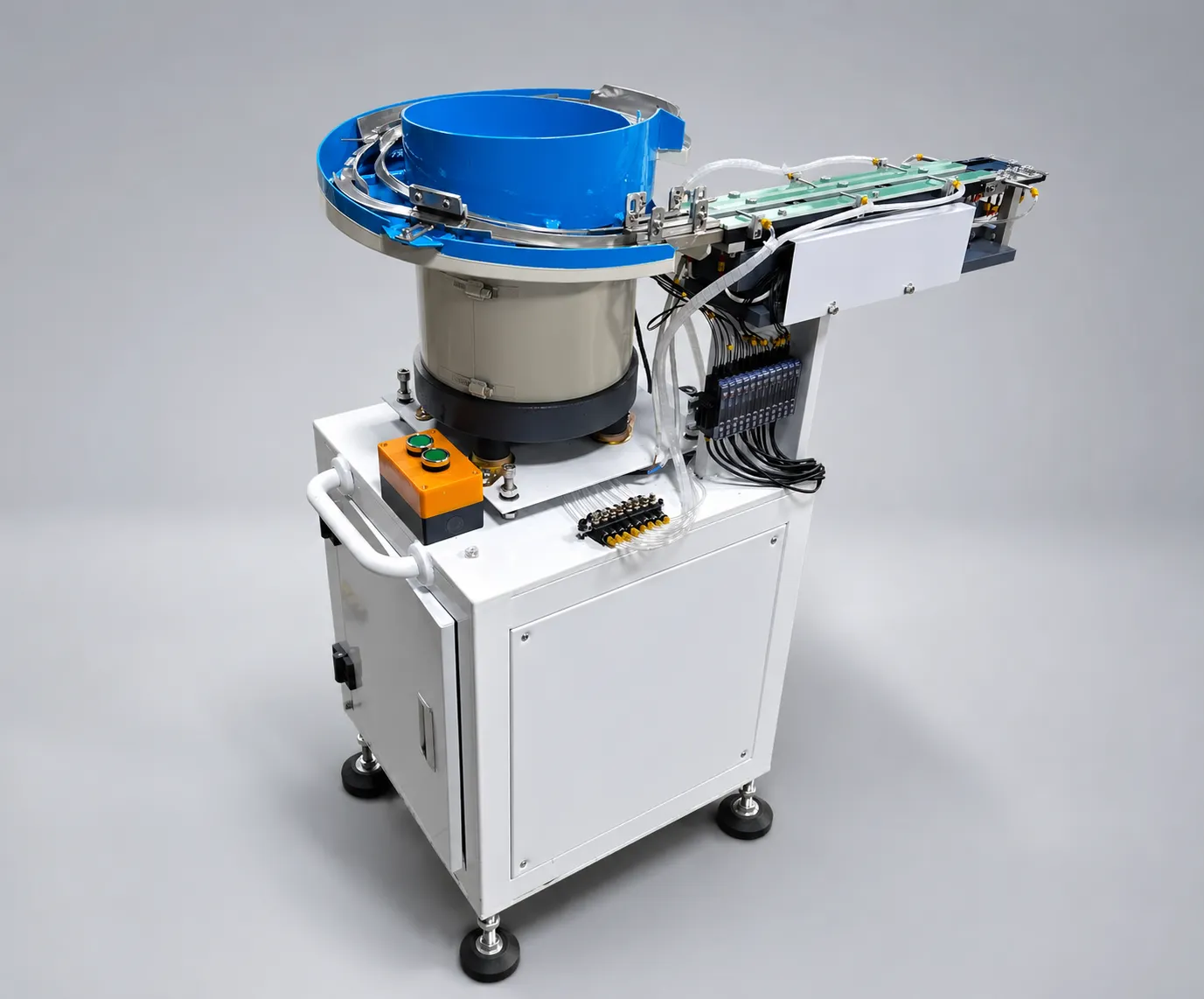 ZuführautomatisierungLens Vibratory Feeder DPS-2Automatischer Vibrationswendeltopf-Zuführer für SMT-Bestückungslinien.Öffnen →Other guideBL18 Video-LeitfadenDasselbe 19-teilige Trainingsformat, angewendet auf die BL18-Befestigungsmaschine für LED-Display-Gehäuse.Öffnen →
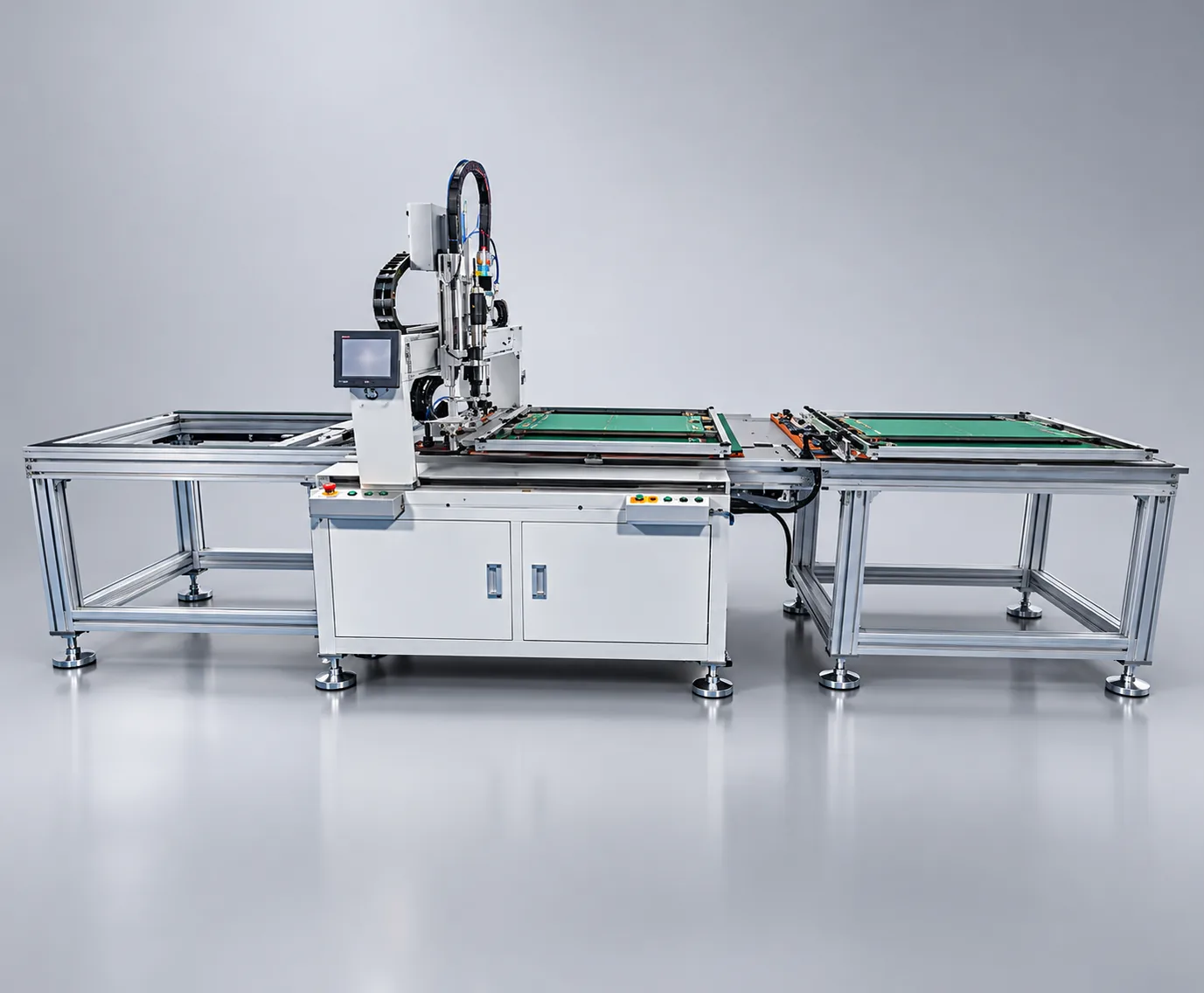 FAQBL18 FAQ zur Fehlerbehebung53 Symptom-zu-Video-Lösungen für die BL18 – dieselbe Fehlersuche-Methode wie auf dieser Seite.Öffnen →
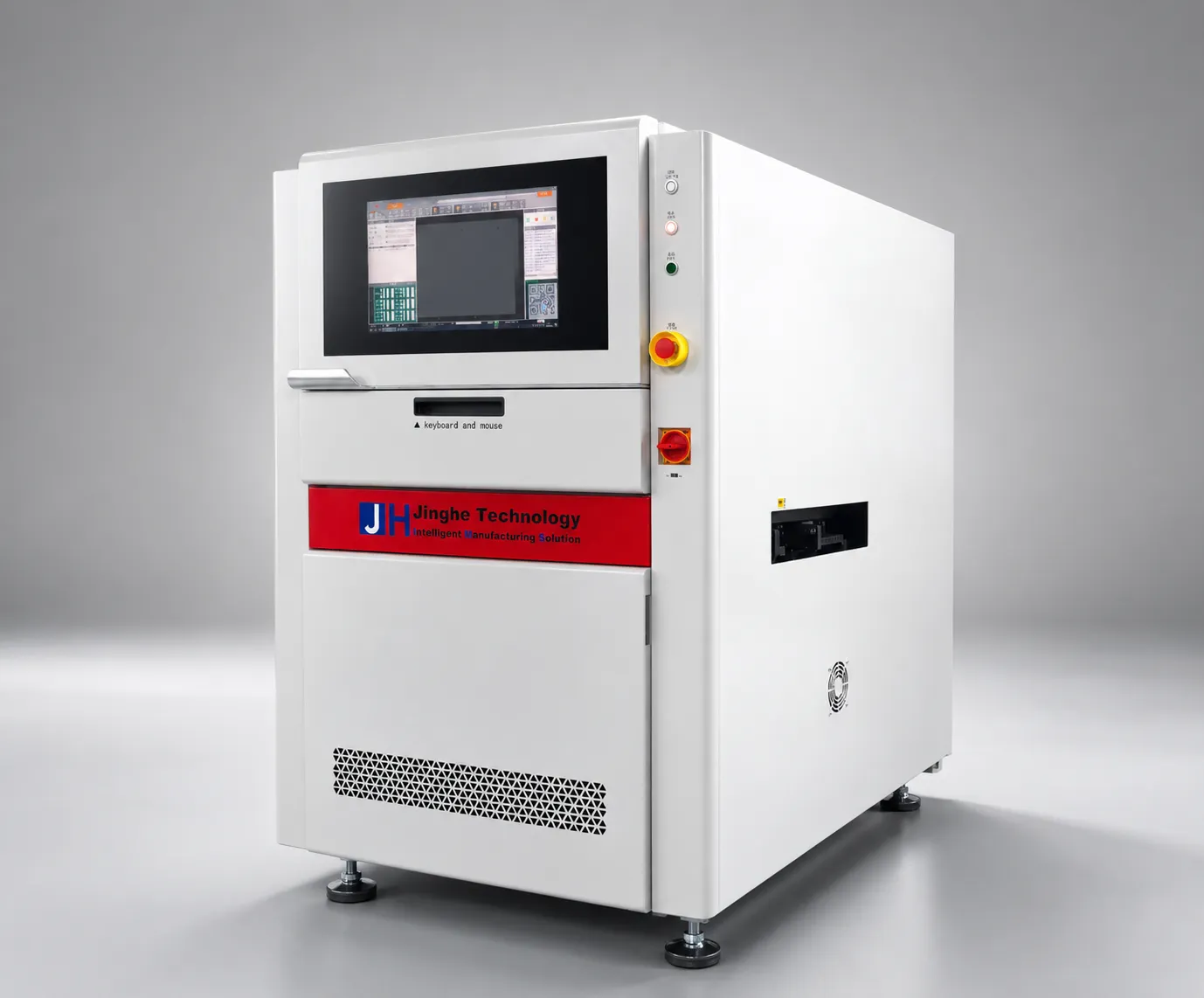 Other guideR6-U-VideoleitfadenDas 19-Schritte-Videoformat für die UV-Lasermarkierungsmaschine R6-U.Öffnen →
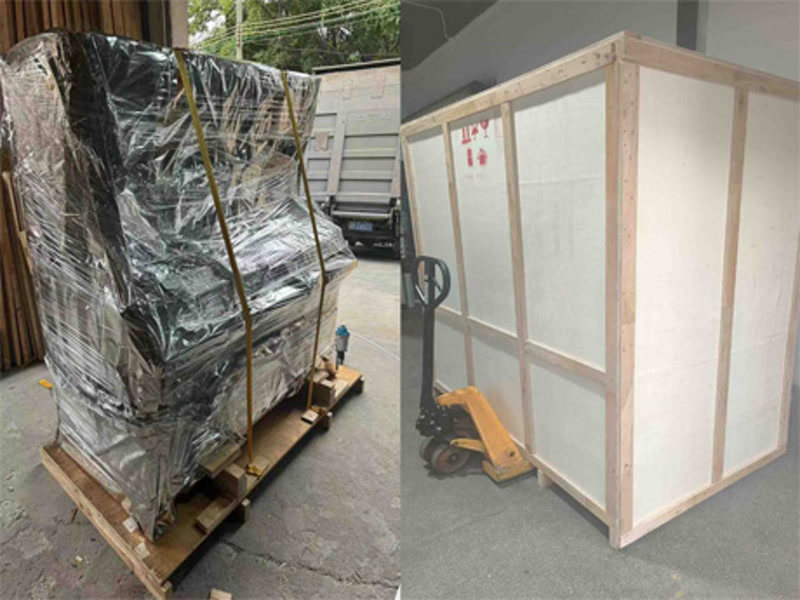 Case studyFallstudie Saudi-ArabienEin LED-Display-Hersteller, der manuelle Schraubendreher durch eine automatisierte Schraubplattform ersetzt hat.Öffnen →
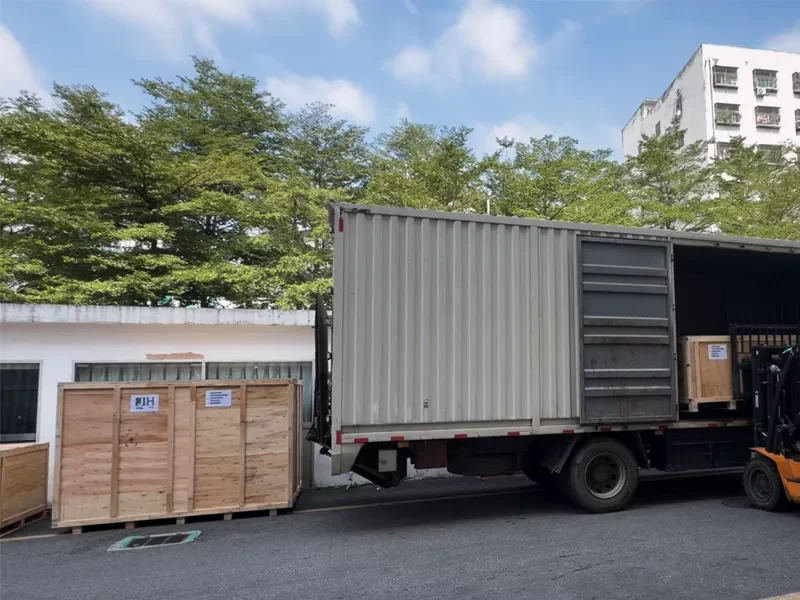 Case studyInstallation in ArgentinienInbetriebnahme und Bedienerschulung für eine Schrankbefestigungsmaschine in Südamerika.Öffnen →
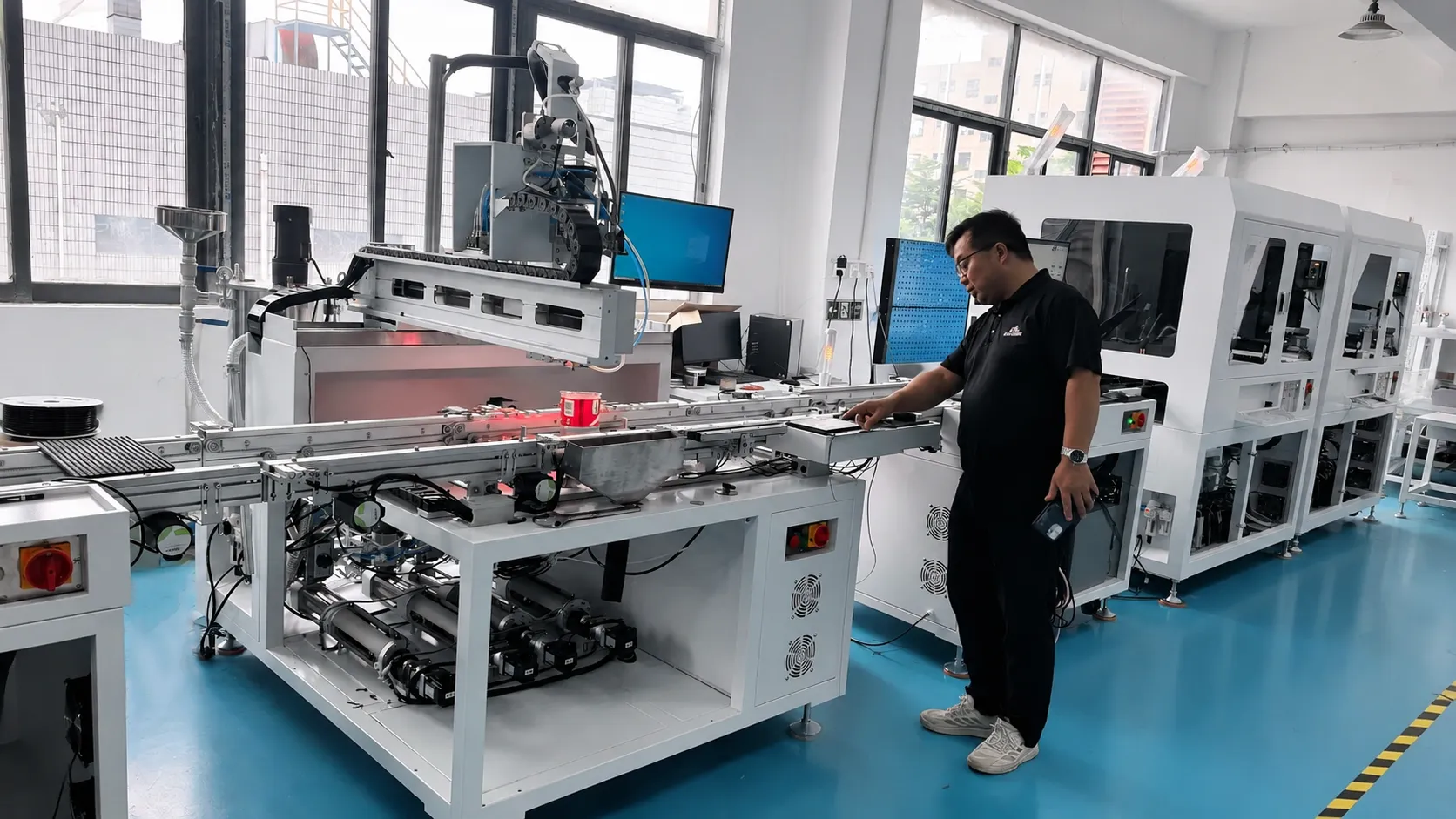 KundendienstTechnischer SupportFerndiagnose, Ersatzteile und Serviceanfragen für JHIMS-Maschinen.Öffnen →
Senden Sie uns ein Foto vom Bildschirm des Steuergeräts oder den Störungstext und die Videonummer, der Sie gefolgt sind – unsere Techniker antworten innerhalb eines Werktags.